ตั้งค่าระบบ

16

ตั้งค่าระบบ

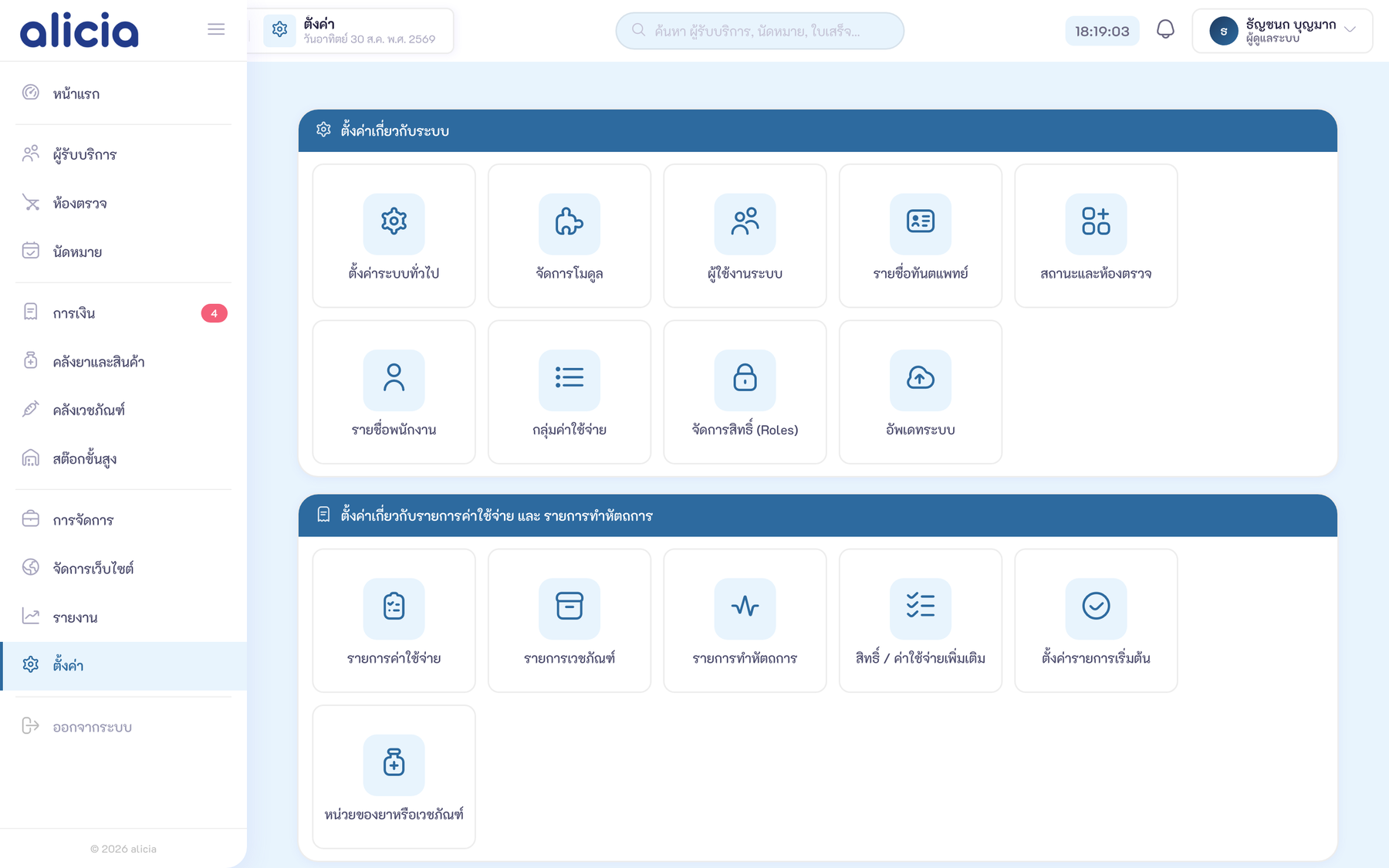
ตั้งค่าทั้งหมดของระบบ Alicia ตั้งแต่ข้อมูลคลินิก ฟีเจอร์การใช้งาน ใบเสร็จ ขนาดกระดาษ เลขลำดับ แชทระหว่างห้อง และอื่นๆ

ภาพรวมหน้าตั้งค่า

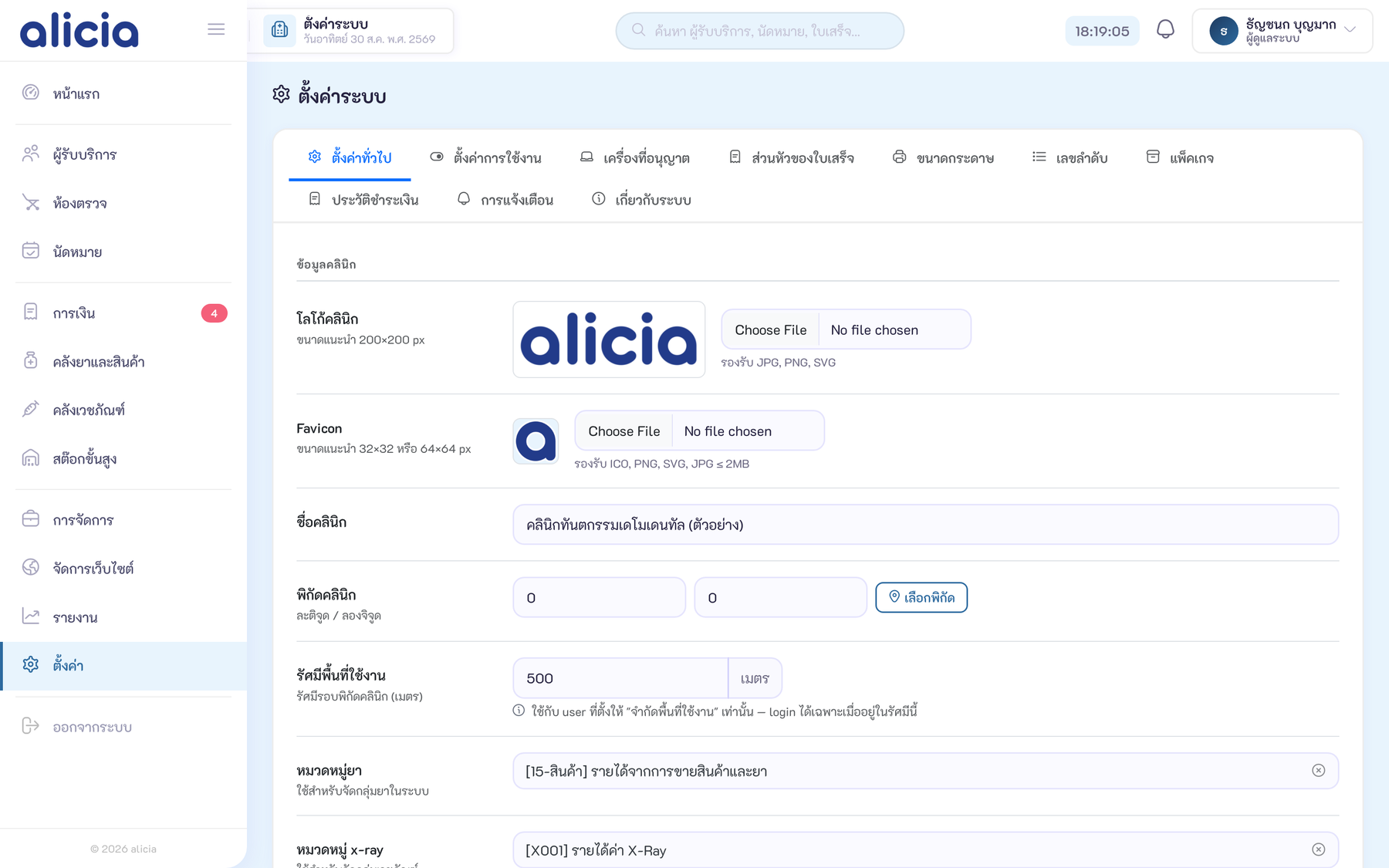
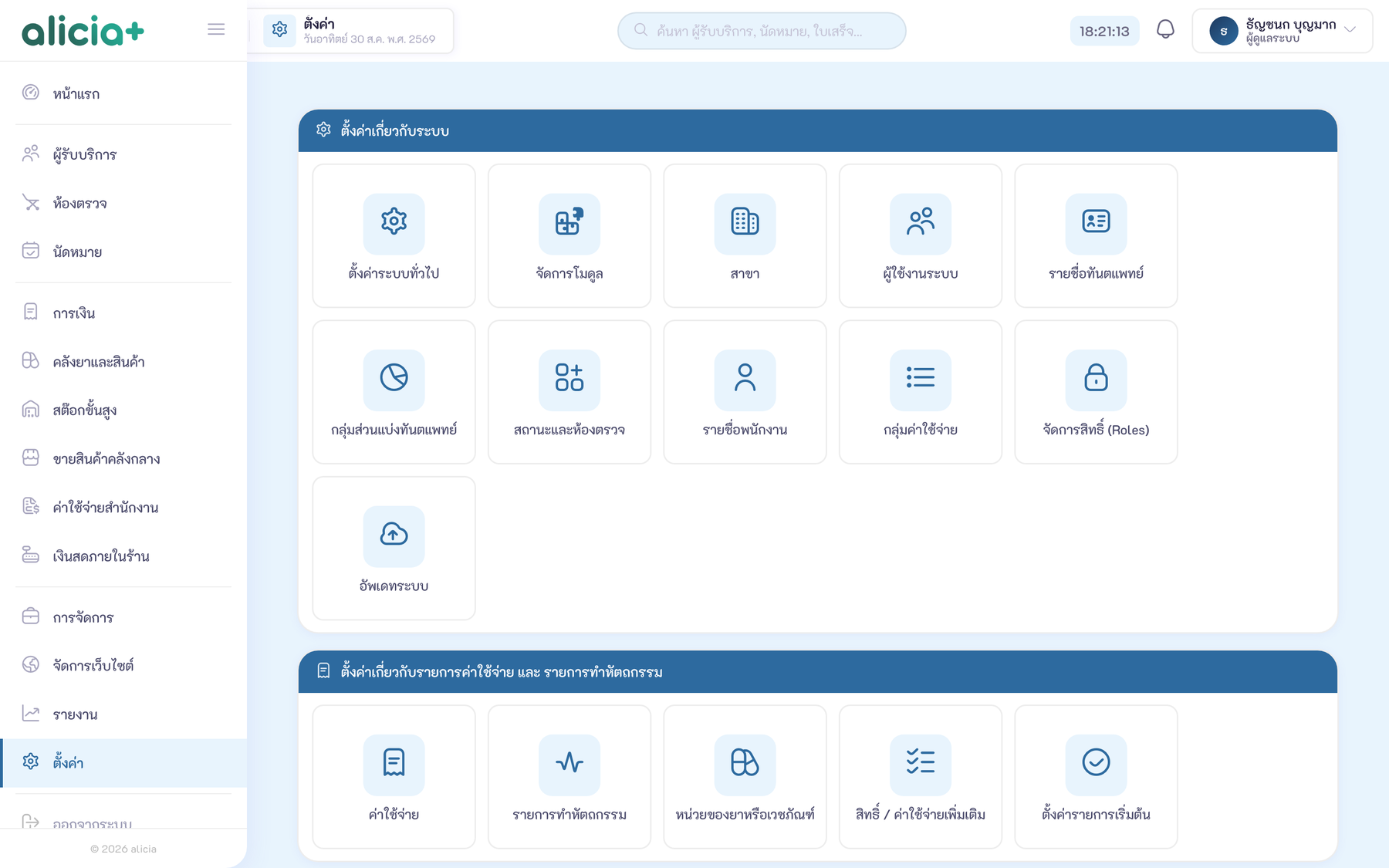
หน้าตั้งค่าระบบแบ่งเป็น 9 แท็บ แต่ละแท็บควบคุมการตั้งค่าแต่ละด้าน:

แท็บคำอธิบาย
ตั้งค่าทั่วไปข้อมูลคลินิก โลโก้ Favicon พิกัดแผนที่ หมวดหมู่ยา เขตเวลา Follow-up
ตั้งค่าการใช้งานเปิด/ปิดฟีเจอร์ 8 รายการ รวมแชทระหว่างห้องและเสียงแจ้งเตือน
ส่วนหัวใบเสร็จโลโก้ ชื่อ ที่อยู่ ลายเซ็น ทั้งภาษาไทยและอังกฤษ
ขนาดกระดาษThermal 80mm / A5 / A4, ส่วนหัว-ท้าย Thermal, QR Code
เลขลำดับรูปแบบเลขผู้รับบริการ (CN) และเลขใบเสร็จ
แพ็คเกจข้อมูลแพ็คเกจ วันหมดอายุ พื้นที่จัดเก็บ ต่ออายุ
ประวัติชำระเงินประวัติการชำระค่าแพ็คเกจ สถานะการอนุมัติ
การแจ้งเตือนตั้งค่า LINE Messaging API, Email SMTP (แสดงเมื่อเปิดโมดูลแจ้งเตือน)
เกี่ยวกับระบบข้อมูลระบบ PHP Version ฐานข้อมูล วันหมดอายุ

ตั้งค่าทั่วไป

ตั้งค่าข้อมูลพื้นฐานของคลินิก:

ฟิลด์คำอธิบายตัวอย่าง / หมายเหตุ
โลโก้คลินิกโลโก้ที่แสดงในระบบและ Sidebarแนะนำ 200x200px (JPG, PNG, SVG)
Faviconไอคอนเล็กบนแท็บเบราว์เซอร์แนะนำ 32x32 หรือ 64x64px (ICO, PNG)
ชื่อคลินิกชื่อคลินิกที่แสดงทั่วระบบคลินิกทันตกรรม สยาม
พิกัดคลินิกละติจูด / ลองจิจูด เลือกจากแผนที่คลิกปุ่มแผนที่เพื่อเลือกตำแหน่ง
หมวดหมู่ยากำหนดหมวดหมู่สำหรับระบบคลังยาเลือกจาก items_categories
หมวดหมู่ X-rayกำหนดหมวดหมู่วัสดุทันตกรรมเลือกจาก items_categories
แจ้งเตือน Follow-upจำนวนวันล่วงหน้าก่อนนัดค่าเริ่มต้น 5 วัน (1-365)
เขตเวลาTimezone ของคลินิกAsia/Bangkok (ค่าเริ่มต้น)

ตั้งค่าการใช้งาน

เปิด/ปิดฟีเจอร์ต่างๆ ของระบบ ทุกรายการใช้สวิตช์ Toggle:

ฟีเจอร์ค่าเริ่มต้นคำอธิบาย
หมายเหตุการรักษาที่ใช้บ่อย เปิด แสดงแท็กหมายเหตุที่พิมพ์บ่อยในหน้าบันทึกการรักษา ช่วยเลือกบันทึกสำเร็จรูป
รายการค่าใช้จ่ายที่ใช้บ่อย เปิด แสดงรายการค่ารักษาที่เพิ่มบ่อย สามารถเลือกเพิ่มได้รวดเร็ว
ซ่อนหมายเลขโทรศัพท์บางส่วน ปิด เมื่อเปิด เบอร์โทรจะแสดงเป็น 09XXX-XXXXX ในหน้าแดชบอร์ดและห้องตรวจ
แสดงอายุผู้รับบริการในหน้าแรก ปิด แสดงอายุ (ปี, เดือน) ใต้ชื่อผู้ป่วยในแดชบอร์ด คำนวณจากวันเกิด
แสดงแผนการรักษา เปิด แสดงการ์ดแผนการรักษาในหน้าบันทึกการรักษา (ด้านซ้าย)
แสดงรายการงาน เปิด แสดงการ์ดรายการงาน (Task List) ในหน้าบันทึกการรักษา (ด้านซ้าย)
แสดงประวัติการรักษาแบบ Modal เปิด เปิด: แสดงประวัติใน Modal popup / ปิด: แสดงเป็นการ์ดแบบ inline
แชทระหว่างห้อง เปิด เปิดใช้ระบบแชทระหว่างห้องตรวจ (รายละเอียดด้านล่าง)
การเปลี่ยนแปลงการตั้งค่าจะมีผลทันทีสำหรับผู้ใช้ทุกคนในระบบ

แชทระหว่างห้อง (Room Chat)

ระบบแชทระหว่างห้องช่วยให้พนักงานแต่ละห้องสื่อสารกันได้แบบ Real-time ผ่าน Floating Widget รองรับการส่งข้อความไปหลายห้องพร้อมกัน

วิธีใช้งาน

คลิกปุ่มแชท (Floating Button) ปุ่มวงกลมสีเขียวจะแสดงที่มุมล่างของหน้าจอ พร้อมแสดงจำนวนข้อความที่ยังไม่อ่าน (Badge)
เลือกห้องปลายทาง (หลายห้องได้) ใช้ Dropdown แบบ Multi-select เลือกห้องที่ต้องการส่งข้อความ สามารถเลือกหลายห้องพร้อมกันได้ เช่น ส่งถึง "ห้องการเงิน" และ "ห้องตรวจ 1" พร้อมกัน
พิมพ์ข้อความแล้วกดส่ง พิมพ์ข้อความ (สูงสุด 500 ตัวอักษร) แล้วกดปุ่มส่งหรือกด Enter ระบบจะส่งไปทุกห้องที่เลือกพร้อมกัน
ดูสนทนา ข้อความจะจัดกลุ่มตามห้องสนทนา กดเลือกห้องเพื่อดูประวัติข้อความทั้งหมดของวันนี้

ห้องที่รองรับ

นอกจากห้องตรวจจริง ระบบยังมี Virtual Room สำหรับหน้าต่างๆ:

ห้องRoom Keyคำอธิบาย
ห้องตรวจ 1, 2, 3...UUID จริงห้องตรวจทันตกรรมในระบบ
หน้าแรก (Dashboard)__dashboard__หน้าจอแดชบอร์ด
ห้องการเงิน__billing__หน้าจอการเงิน
ห้องตรวจ (คิว)__rooms__หน้าจอจัดการคิวห้องตรวจ
ผู้รับบริการ__patients__หน้าจอจัดการผู้รับบริการ

ตั้งค่าแชท

เมื่อเปิดฟีเจอร์ "แชทระหว่างห้อง" จะแสดงตัวเลือกเพิ่มเติม:

ตั้งค่าตัวเลือกค่าเริ่มต้น
ตำแหน่งแสดงล่างซ้าย / ล่างขวาล่างขวา
แสดงในหน้าห้องตรวจ, หน้าแรก, การเงิน, ห้องตรวจ(คิว), ผู้รับบริการห้องตรวจ

เสียงแจ้งเตือน

ประเภทตัวเลือกเสียงค่าเริ่มต้น
แชทchat, chat2, ..., ไม่มีเสียงchat
คนไข้เข้าห้องroom, room2, room3, room4, ..., ไม่มีเสียงroom
รอชำระเงินalert, alert2, alert3, ..., ไม่มีเสียงalert

คุณสมบัติทางเทคนิค

  • Auto-refresh: ดึงข้อความใหม่ทุก 5 วินาที ผ่าน AJAX Polling
  • แสดงเฉพาะวันนี้: ข้อความแสดงเฉพาะวันปัจจุบัน ไม่โหลดข้อมูลเก่า
  • Hash-based Optimization: ใช้ Data Hash ป้องกันการ Re-render ซ้ำเมื่อไม่มีข้อความใหม่
  • Unread Badge: แสดงจำนวนข้อความยังไม่อ่านบนปุ่ม FAB
  • Auto-Read: ข้อความจะถูกมาร์กเป็น "อ่านแล้ว" เมื่อเปิดดูสนทนา
  • Responsive: รองรับมือถือ (ขนาดเต็มหน้าจอ)

ส่วนหัวใบเสร็จ

ตั้งค่าข้อมูลที่แสดงบนส่วนหัวใบเสร็จ รองรับทั้งภาษาไทยและภาษาอังกฤษ แสดงเป็น 2 คอลัมน์:

ข้อมูลภาษาไทย

ฟิลด์คำอธิบาย
โลโก้ใบเสร็จ (ไทย)อัปโหลดรูปโลโก้ แนะนำ 64x64px (JPG, PNG, GIF, SVG, WebP)
ชื่อใบเสร็จ (ไทย)ชื่อเต็มภาษาไทยที่แสดงบนใบเสร็จ
ที่อยู่ (ไทย)ที่อยู่คลินิกภาษาไทย (textarea)
หมายเหตุ / เบอร์โทรข้อมูลเพิ่มเติมใต้ที่อยู่ เช่น เบอร์โทรศัพท์
ลายเซ็นซ้ายข้อความลายเซ็นด้านซ้าย (textarea)
ลายเซ็นขวาข้อความลายเซ็นด้านขวา (textarea)

ข้อมูลภาษาอังกฤษ

ฟิลด์คำอธิบาย
Receipt Logo (EN)โลโก้สำหรับใบเสร็จภาษาอังกฤษ
Receipt Title (EN)ชื่อคลินิกภาษาอังกฤษ
Address (EN)ที่อยู่คลินิกภาษาอังกฤษ
Note / Contact (EN)หมายเหตุภาษาอังกฤษ
Signature Left / Right (EN)ลายเซ็นด้านซ้ายและขวาภาษาอังกฤษ

ขนาดกระดาษ

เลือกขนาดกระดาษสำหรับพิมพ์ใบเสร็จ:

ขนาดขนาดจริงประเภทเครื่องพิมพ์
ความร้อน 80mm (ค่าเริ่มต้น)80mm (กระดาษม้วน)เครื่องพิมพ์ Thermal
A5148 x 210 mmเครื่องพิมพ์ Inkjet/Laser
A4210 x 297 mmเครื่องพิมพ์ Inkjet/Laser

ตั้งค่า Thermal (80mm)

เมื่อเลือกขนาด Thermal จะมีตัวเลือกเพิ่มเติม:

ฟิลด์คำอธิบาย
ข้อความส่วนหัวข้อความใต้ชื่อคลินิก เช่น เลขที่ใบอนุญาต, เลข Tax ID
รูปภาพส่วนหัวรูปที่แสดงด้านบนใบเสร็จ (JPG, PNG, GIF, WebP)
ข้อความส่วนท้ายข้อความใต้ยอดรวม เช่น ขอบคุณที่ใช้บริการ, นโยบายคืนเงิน
รูปภาพส่วนท้ายรูปที่แสดงด้านล่างใบเสร็จ
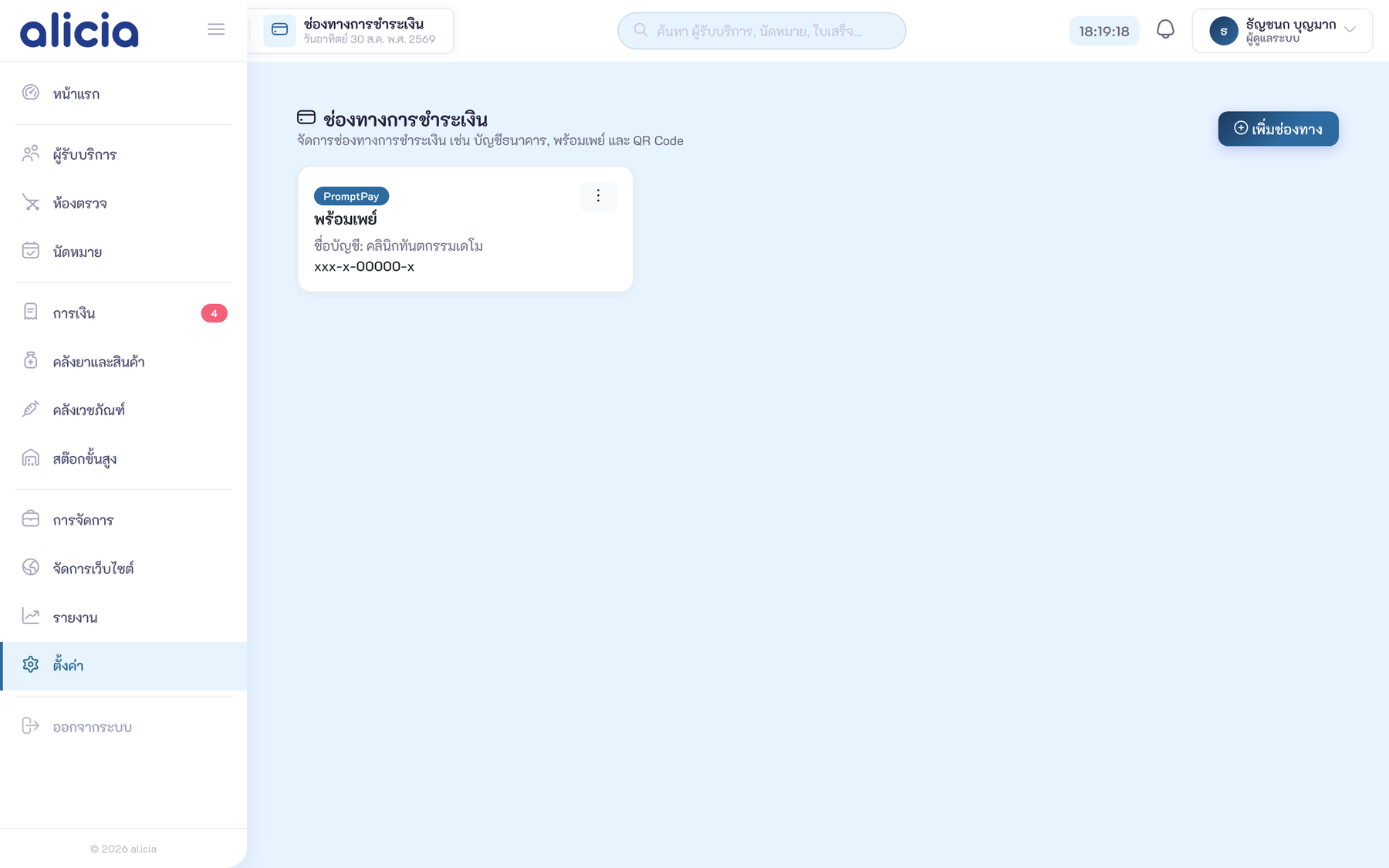
QR Code รับชำระเงินURL หรือเลข PromptPay (เช่น 0812345678)

เลขลำดับ

ตั้งค่ารูปแบบเลขลำดับอัตโนมัติ แบ่งเป็น 2 ส่วน:

รหัสผู้รับบริการ (CN)

ตั้งค่าตัวเลือกค่าเริ่มต้น
Prefixคำนำหน้า (เช่น DN, HN, CN)DN
รูปแบบปีไม่ใส่ปี / พ.ศ. / ค.ศ.พ.ศ.
รูปแบบเดือนไม่ใส่เดือน / ใส่เดือนไม่ใส่
เลขปัจจุบันแสดง (อ่านอย่างเดียว)-
การเริ่มนับใหม่ไม่เริ่มนับใหม่ / ทุกปี / ทุกเดือนไม่เริ่มนับใหม่

เลขที่ใบเสร็จ

ตั้งค่าตัวเลือกค่าเริ่มต้น
Prefixคำนำหน้า (เช่น RA, INV)RA
รูปแบบปีไม่ใส่ปี / พ.ศ. / ค.ศ.พ.ศ.
รูปแบบเดือนไม่ใส่เดือน / ใส่เดือนไม่ใส่
เลขใบเสร็จปัจจุบันแสดง (อ่านอย่างเดียว)-
การเริ่มนับใหม่ไม่เริ่มนับใหม่ / ทุกปี / ทุกเดือนไม่เริ่มนับใหม่

แพ็คเกจ

แสดงข้อมูลแพ็คเกจการใช้งานปัจจุบันและต่ออายุ:

ข้อมูลแพ็คเกจ

  • วันหมดอายุ: แสดงวันหมดอายุพร้อม Badge จำนวนวันเหลือ (สีเขียว >90 วัน, สีส้ม ≤90 วัน, สีแดง ≤30 วัน)
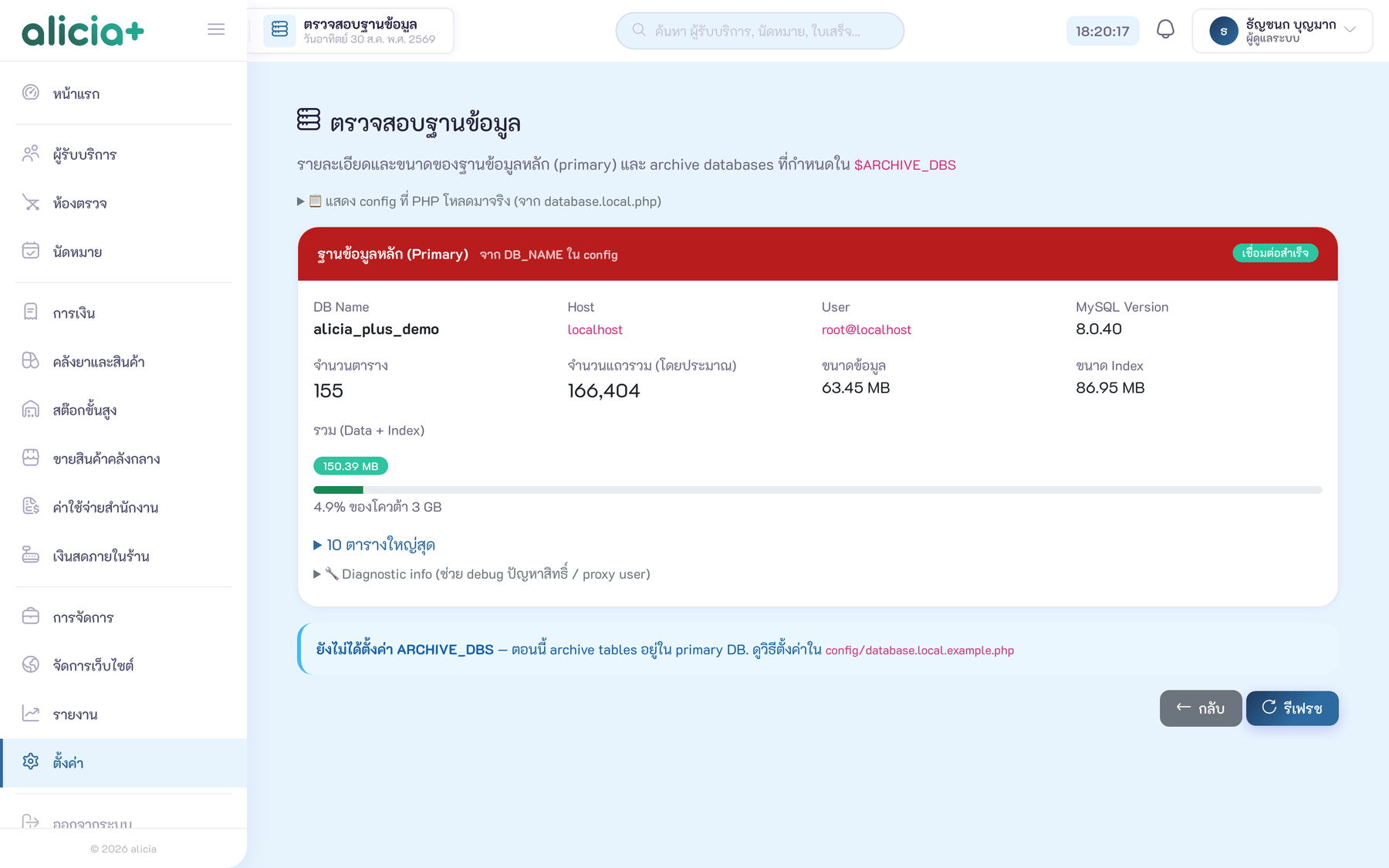
  • ชื่อฐานข้อมูล: ชื่อ Database ที่ใช้งาน
  • ค่าบริการ / ปี: ราคาแพ็คเกจรายปีและเครดิตคงเหลือ
  • พื้นที่ใช้งาน: แสดง GB ที่ใช้ / GB สูงสุด พร้อม Progress Bar

ต่ออายุแพ็คเกจ

แพ็คเกจจำนวนปีส่วนลด
1 ปี1-
2 ปี2ลด 5%
3 ปี3ลด 10%

เลือกแพ็คเกจ > กดชำระเงิน > อัปโหลดสลิป (JPG, PNG, WebP, PDF) > รอการอนุมัติ

ประวัติชำระเงิน

แสดงประวัติการชำระค่าแพ็คเกจทั้งหมด:

คอลัมน์คำอธิบาย
วันที่วันเวลาที่ชำระ
แพ็คเกจชื่อแพ็คเกจที่ชำระ
จำนวนเงินยอดเงิน (฿)
สลิปดูรูปสลิปการชำระ
สถานะรอตรวจสอบ / อนุมัติแล้ว / ไม่อนุมัติ
หมายเหตุเหตุผลกรณีไม่อนุมัติ

การแจ้งเตือน (LINE / Email)

แท็บนี้จะแสดงเฉพาะเมื่อเปิดโมดูล "ระบบแจ้งเตือนอัตโนมัติ" ในหน้าโมดูลเสริมแล้ว → ดูรายละเอียดโมดูลแจ้งเตือน

ตั้งค่าการเชื่อมต่อ LINE Messaging API และ Email SMTP สำหรับส่งแจ้งเตือนอัตโนมัติ:

  • LINE: Channel Secret, Channel Access Token, Webhook URL, แมปสถานะนัดหมาย
  • Email: SMTP Host, Port, User, Password, ชื่อผู้ส่ง, Encryption (TLS/SSL)

เกี่ยวกับระบบ

แสดงข้อมูลเกี่ยวกับระบบ (อ่านอย่างเดียว):

  • ชื่อระบบ, ชื่อคลินิก, ชื่อฐานข้อมูล
  • Time Zone ที่ตั้งไว้
  • วันหมดอายุแพ็คเกจ พร้อมจำนวนวันเหลือ
  • ค่าบริการ / ปี
  • พื้นที่จัดเก็บที่ใช้ (Progress Bar)
  • PHP Version ปัจจุบัน
  • วันเวลาที่เข้าสู่ระบบ

การรวมประวัติ (Data Import)

สำหรับนำเข้าข้อมูลจากฐานข้อมูลเก่ามายังระบบใหม่ เช่น ย้ายข้อมูลจาก Alicia เวอร์ชันเก่า หรือนำเข้าจากระบบอื่น Admin เท่านั้น

ขั้นตอนการรวมประวัติ

เลือกฐานข้อมูลต้นทาง ระบบจะแสดงฐานข้อมูลที่มีบนเซิร์ฟเวอร์ เลือกฐานข้อมูลเก่าที่ต้องการนำเข้า หรือพิมพ์ชื่อฐานข้อมูลเอง
เลือกตารางที่ต้องการนำเข้า ระบบจะแสดงตารางทั้งหมดในฐานข้อมูลเก่า เลือกตารางที่ต้องการ เช่น patient, appointment
เปรียบเทียบ Column ระบบจะเทียบ column ระหว่างตารางเก่าและใหม่ แสดงว่ามี column ใดตรงกัน ใดไม่ตรง สามารถเลือกนำเข้า column ที่ไม่ตรงเป็น legacy column ได้
ปรับเวลา (ถ้าจำเป็น) หากฐานข้อมูลเก่าเก็บเวลาคนละ timezone สามารถระบุจำนวนชั่วโมงที่ต้องการปรับได้
เริ่มนำเข้า ระบบจะนำเข้าทีละ batch (500 แถว) แสดง progress และจำนวนที่นำเข้าแล้ว
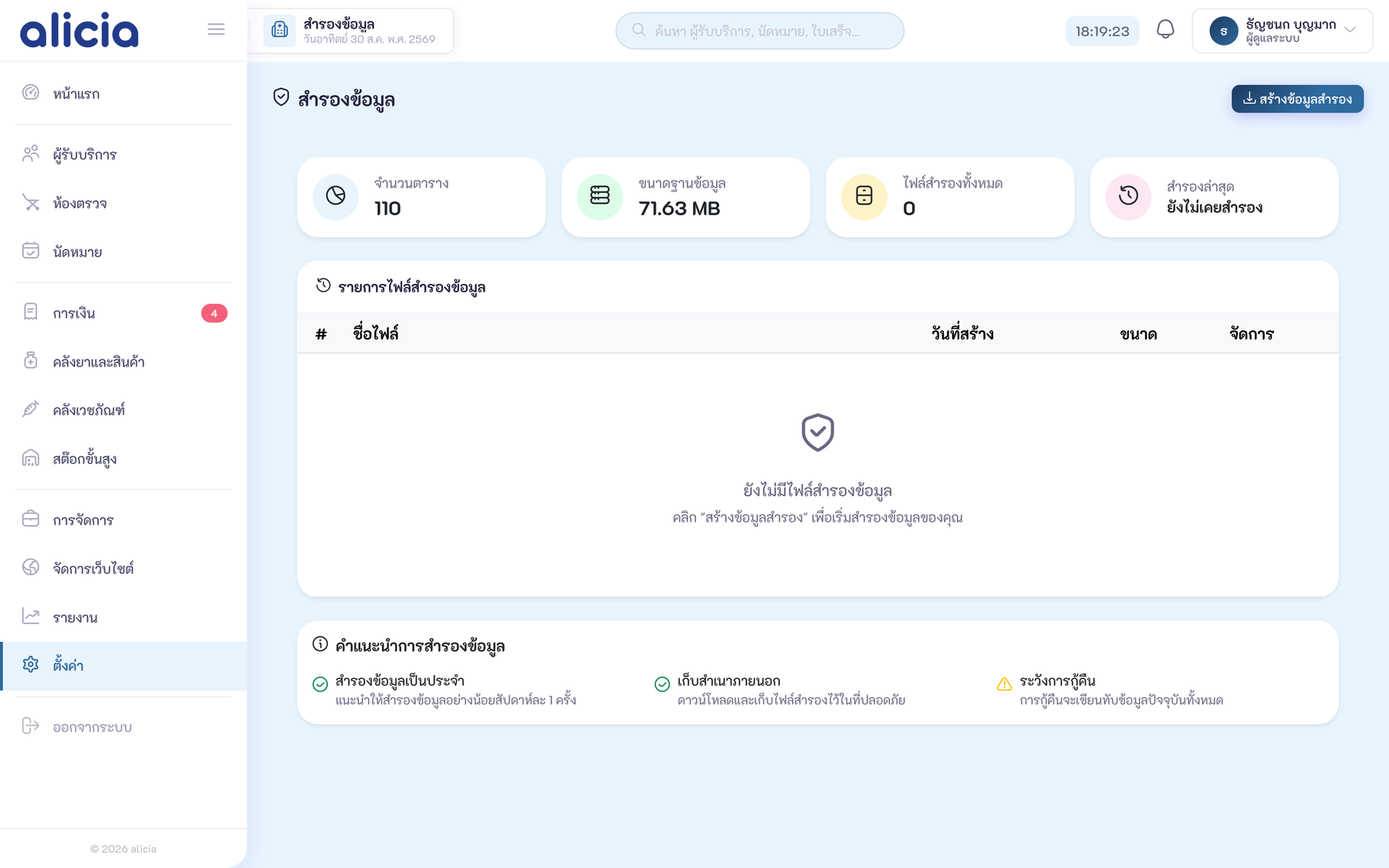
คำเตือน: การนำเข้าข้อมูลจะเพิ่มเข้าในตารางปัจจุบัน (INSERT) ไม่ได้ลบข้อมูลเดิม ควรสำรองข้อมูลก่อนนำเข้าเสมอ Column ที่ไม่มีในระบบใหม่จะถูกสร้างเป็น _legacy_xxx เพื่อเก็บข้อมูลไว้

คำนำหน้านาม

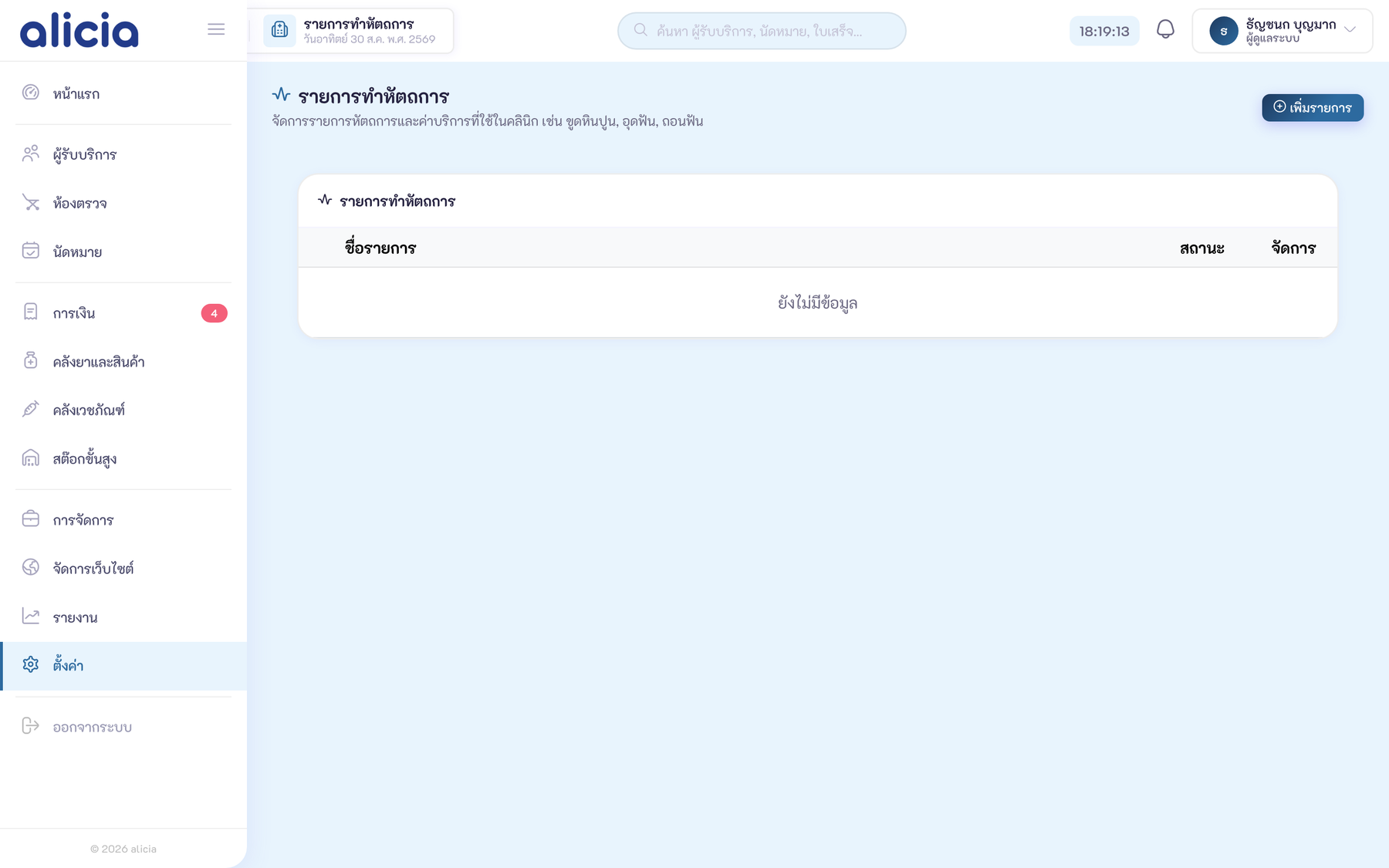
จัดการคำนำหน้าชื่อผู้ป่วย (เช่น นาย, นาง, นางสาว, เด็กชาย) จากหน้าตั้งค่า > แท็บ "คำนำหน้านาม":

  • เพิ่ม: กดปุ่ม "เพิ่มคำนำหน้า" กรอกชื่อภาษาไทยและภาษาอังกฤษ
  • แก้ไข: กดปุ่มแก้ไข (ไอคอนดินสอ) ที่แถวที่ต้องการ
  • ลบ: กดปุ่มลบ (ถังขยะ) ระบบจะยืนยันก่อนลบ
คำนำหน้าจะแสดงเป็น TH หรือ EN ตามภาษาที่ผู้ใช้เลือกอัตโนมัติ และใช้ในทุกที่ที่มี dropdown คำนำหน้า (เพิ่มผู้ป่วย, แดชบอร์ด, นัดหมาย)

สิทธิ์การเข้าถึง

การดำเนินการสิทธิ์ที่ต้องการ
ดูการตั้งค่าsettings.view
แก้ไขการตั้งค่าsettings.edit
รีเซ็ตระบบsettings.special (Admin เท่านั้น)
สำรอง/กู้คืนข้อมูลsettings.special (Admin เท่านั้น)