สิทธิ์ & Roles
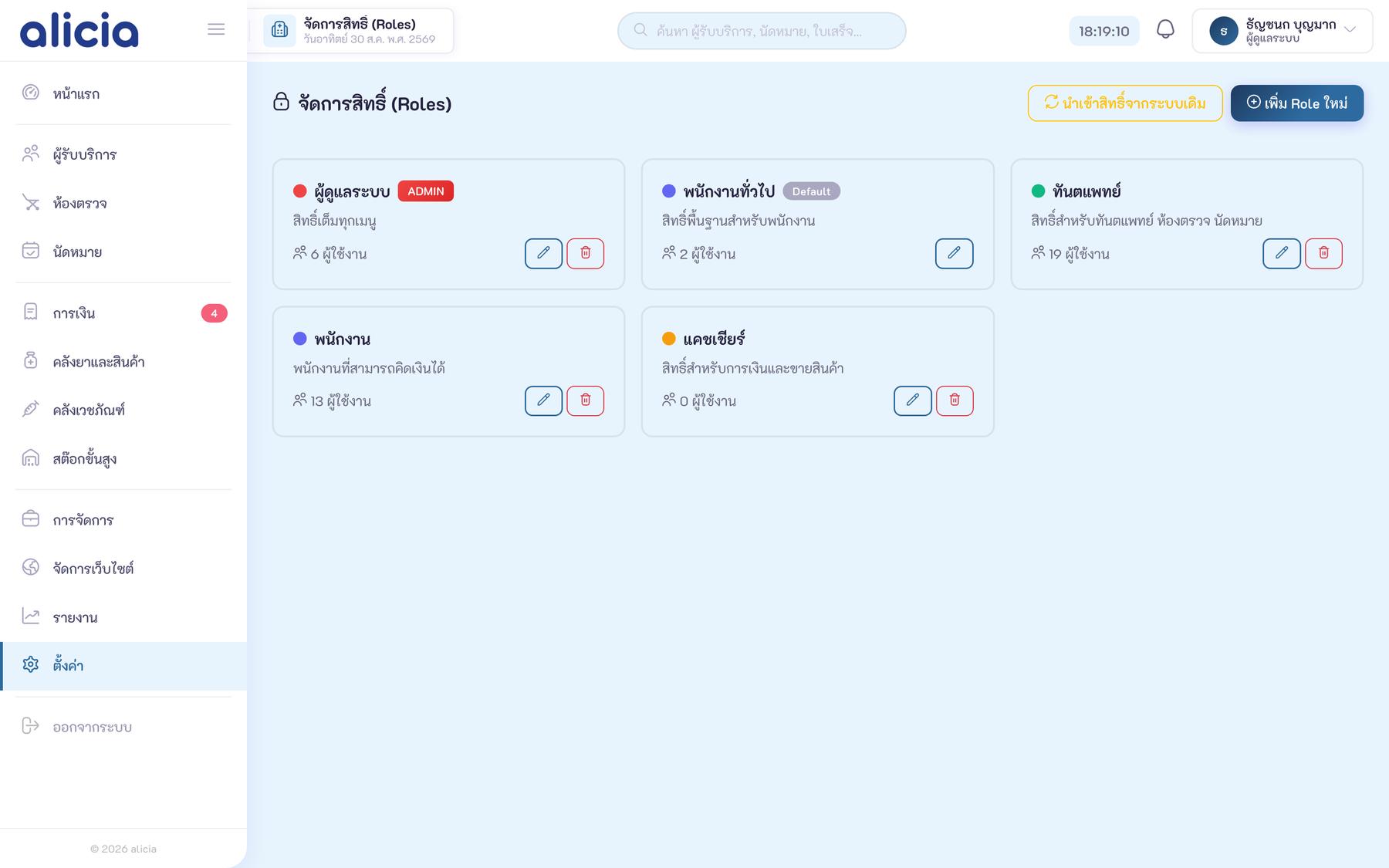
ระบบสิทธิ์แบบบทบาท (Role-based) — สร้างบทบาทตามหน้าที่จริง แล้วผูกผู้ใช้เข้ากับบทบาท ไม่ต้องตั้งสิทธิ์รายคน
แนวคิดพื้นฐาน
(Role)
+ สิทธิ์ย่อย
(Scope)
ผู้ใช้หนึ่งคนผูกกับบทบาทเดียว การเปลี่ยนสิทธิ์ที่บทบาทจะมีผลกับทุกคนในบทบาทนั้นทันที
บทบาทเริ่มต้น
| บทบาท | ออกแบบมาสำหรับ | แก้ไขได้ไหม |
|---|---|---|
| ผู้ดูแลระบบ | เจ้าของคลินิก / ผู้จัดการระบบ — เข้าถึงได้ทุกหน้า | สิทธิ์ถูกบังคับเป็นทั้งหมดเสมอ |
| ทันตแพทย์ | ห้องตรวจ บันทึกการรักษา ตารางเวร ส่วนแบ่งของตัวเอง | แก้ไขได้ |
| พนักงานทั่วไป | งานหน้าเคาน์เตอร์ ลงทะเบียน จัดคิว นัดหมาย | แก้ไขได้ (เป็นบทบาทเริ่มต้นของผู้ใช้ใหม่) |
| แคชเชียร์ | รับชำระเงิน ออกใบเสร็จ ขายสินค้า | แก้ไขได้ |
| พนักงาน | บทบาทสำรองสำหรับงานเฉพาะทาง | แก้ไขได้ |
สร้างบทบาทใหม่ได้ไม่จำกัด แต่ละบทบาทตั้งชื่อ คำอธิบาย และสีประจำบทบาทได้
สิทธิ์ระดับโมดูล
ทุกโมดูลมีสิทธิ์พื้นฐาน 4 ตัว
| สิทธิ์ | อนุญาตให้ |
|---|---|
view | เปิดดูหน้าและข้อมูลในโมดูล |
create | สร้างรายการใหม่ |
edit | แก้ไขรายการที่มีอยู่ |
delete | ลบรายการ |
โมดูลที่กำหนดสิทธิ์ได้: ผู้รับบริการ · ห้องตรวจ · นัดหมาย · การเงิน · คลังยา · คลังเวชภัณฑ์ · การจัดการ · รายงาน · ตั้งค่า · จัดการผู้ใช้
สิทธิ์ย่อยในแต่ละโมดูล
ผู้รับบริการ
| สิทธิ์ย่อย | ควบคุมอะไร |
|---|---|
| แก้ไขข้อมูลส่วนตัว | แก้ชื่อ ที่อยู่ เบอร์โทร ของผู้รับบริการ |
| ดูนัดหมาย | แท็บนัดหมายในหน้าประวัติ |
| ดูประวัติการรักษา | แท็บประวัติการรักษา |
| ดูค่าใช้จ่าย / ใบเสร็จ | แท็บการเงินของผู้รับบริการ |
| ดูแผนการรักษาต่อเนื่อง | แท็บแผนการรักษา |
| ดู X-ray / เอกสาร | แท็บไฟล์แนบและฟิล์ม |
| ดูนัดครั้งถัดไป | ข้อมูลนัดที่จะถึง |
| ดูใบรับรอง | เอกสารรับรองการรักษา |
| ดูข้อมูลอ่อนไหว | เห็นเลขบัตรประชาชนเต็ม ถ้าไม่มีสิทธิ์นี้จะเห็นเป็น •••••••••• + เลข 3 ตัวท้าย |
ห้องตรวจ
- เห็นคนไข้ทุกคน — ปลดล็อก Doctor Scope ให้หมอเห็นคนไข้ของหมอคนอื่นในบอร์ดห้องตรวจ ปฏิทิน และแดชบอร์ด
- เพิ่ม / แก้ไข / ลบส่วนแบ่งทันตแพทย์ — แก้ยอดส่วนแบ่งจากในห้องตรวจ
การเงิน
| สิทธิ์ย่อย | อนุญาตให้ |
|---|---|
| แก้ไขใบเสร็จ | แก้ใบเสร็จย้อนหลังได้ทุกวัน |
| แก้ไขใบเสร็จเฉพาะวันนี้ | แก้ได้เฉพาะใบที่ออกวันนี้ — เหมาะกับแคชเชียร์ |
| ยกเลิกใบเสร็จ | ทำเครื่องหมายยกเลิกทั้งใบ |
| ลบรายการในใบเสร็จ | ลบรายการ รวมถึงรายการที่ส่งมาจากห้องตรวจ (คืนสต๊อกให้อัตโนมัติ) |
| แก้ไข / ลบส่วนแบ่งทันตแพทย์ | ปรับส่วนแบ่งของบิลนั้น |
คลังยา และ คลังเวชภัณฑ์
ทั้งสองโมดูลมีชุดสิทธิ์ย่อยเหมือนกัน — นำเข้า · จ่ายออก · ยอดคงเหลือ · ประวัติการเคลื่อนไหว
การจัดการ
สิทธิ์ย่อยแยกทีละหน้า จัดกลุ่มเป็น 5 หมวด
- รายการส่งเสริมการขาย — คูปอง
- ติดตามการรักษา — แผนการรักษา · ติดตามการรักษา · ประวัติการรักษา
- เกี่ยวกับแพทย์ — ค่าคอมมิชชัน · ตารางเวรแพทย์
- ค่าใช้จ่ายสำนักงาน — รายการค่าใช้จ่าย · รายงานค่าใช้จ่าย
- เงินเดือน — ข้อมูลเงินเดือน · สลิปเงินเดือน · รายงานเงินเดือน
management.view จะยังเข้าได้ทุกหน้าเหมือนเดิม การแยกสิทธิ์ย่อยมีไว้เพื่อให้ล็อกบทบาทให้เห็นเฉพาะบางหน้าได้เมื่อต้องการรายงาน — แยกสิทธิ์ทีละรายงาน
สิทธิ์รายงานแยกได้ทุกตัว จัดกลุ่มเป็น 6 หมวด พร้อมปุ่มเลือกทั้งหมวดในคลิกเดียว
| หมวด | รายงานในหมวด |
|---|---|
| รายงานรายได้ | รายได้/วัน · แยกตามหมวดหมู่ · สรุปรายได้ · สรุปตามหมวดหมู่ · ส่วนแบ่งทันตแพทย์ · สรุปส่วนแบ่ง |
| รายงานรายได้ (พิเศษ) | รายได้/วัน (ภาษี) · รายได้สุทธิ · แยกหมวดหมู่ (ภาษี) · ส่วนแบ่ง (ภาษี) · ตรวจสอบใบเสร็จ |
| สถิติ | การนัดหมาย · วันที่ทำการนัดหมาย · ผู้รับบริการใหม่ · การบันทึกข้อมูล |
| คลังยา | คลังยา · ประวัตินำเข้ายา · ประวัติจ่ายยา |
| คลังเวชภัณฑ์ | คลังเวชภัณฑ์ · ประวัตินำเข้า · ประวัติจ่ายออก |
| อื่น ๆ | ประวัติการใช้งาน & ตรวจสอบระบบ |
ขอบเขตข้อมูล (Doctor Scope)
ซ้อนอยู่บนสิทธิ์ปกติอีกชั้น จำกัดว่า «เห็นข้อมูลของใคร» ไม่ใช่ «ทำอะไรได้»
| ขอบเขต | ผลที่เกิดขึ้น |
|---|---|
| เฉพาะผู้ป่วยของตนเอง | เห็นเฉพาะผู้รับบริการที่ทันตแพทย์คนนั้นเคยให้บริการ |
| เฉพาะนัดของตนเอง | เห็นเฉพาะคนไข้ที่ตนเองมีนัดไว้ในห้องตรวจ ปฏิทิน และแดชบอร์ด |
| เฉพาะส่วนแบ่งของตนเอง | รายงานส่วนแบ่งแสดงเฉพาะของหมอคนนั้น |
Alicia+ เพิ่มมิติที่สองเข้ามา — นอกจากบทบาทที่บอกว่า «ทำอะไรได้» ยังกำหนดได้ว่า «เห็นสาขาไหนได้บ้าง» ตั้งค่าที่ ตั้งค่า › ผู้ใช้งานระบบ สำหรับผู้ใช้ และ ตั้งค่า › รายชื่อทันตแพทย์ สำหรับหมอ ดูรายละเอียดที่หน้า ระบบหลายสาขา
ข้อควรระวังด้านความปลอดภัย

คู่มือการใช้งาน Alicia & Alicia+ — ปรับปรุงล่าสุด 30 สิงหาคม 2569