โมดูลเสริม

16

โมดูลเสริม

โมดูลเพิ่มเติมที่ขยายความสามารถของระบบ Alicia สามารถเปิด/ปิดใช้งานได้ตามความต้องการ

ภาพรวม

ระบบ Alicia ออกแบบให้เป็นแบบ Modular สามารถเปิดใช้โมดูลเสริมเพื่อเพิ่มความสามารถของระบบได้ตามความต้องการของแต่ละคลินิก โดยไม่กระทบกับการทำงานของโมดูลหลัก

สถานะปัจจุบัน: โมดูลเสริมทั้ง 7 รายการพร้อมใช้งานแล้ว สามารถเปิดใช้งานได้ทันทีจากหน้าตั้งค่าระบบ

วิธีเปิด/ปิดโมดูล

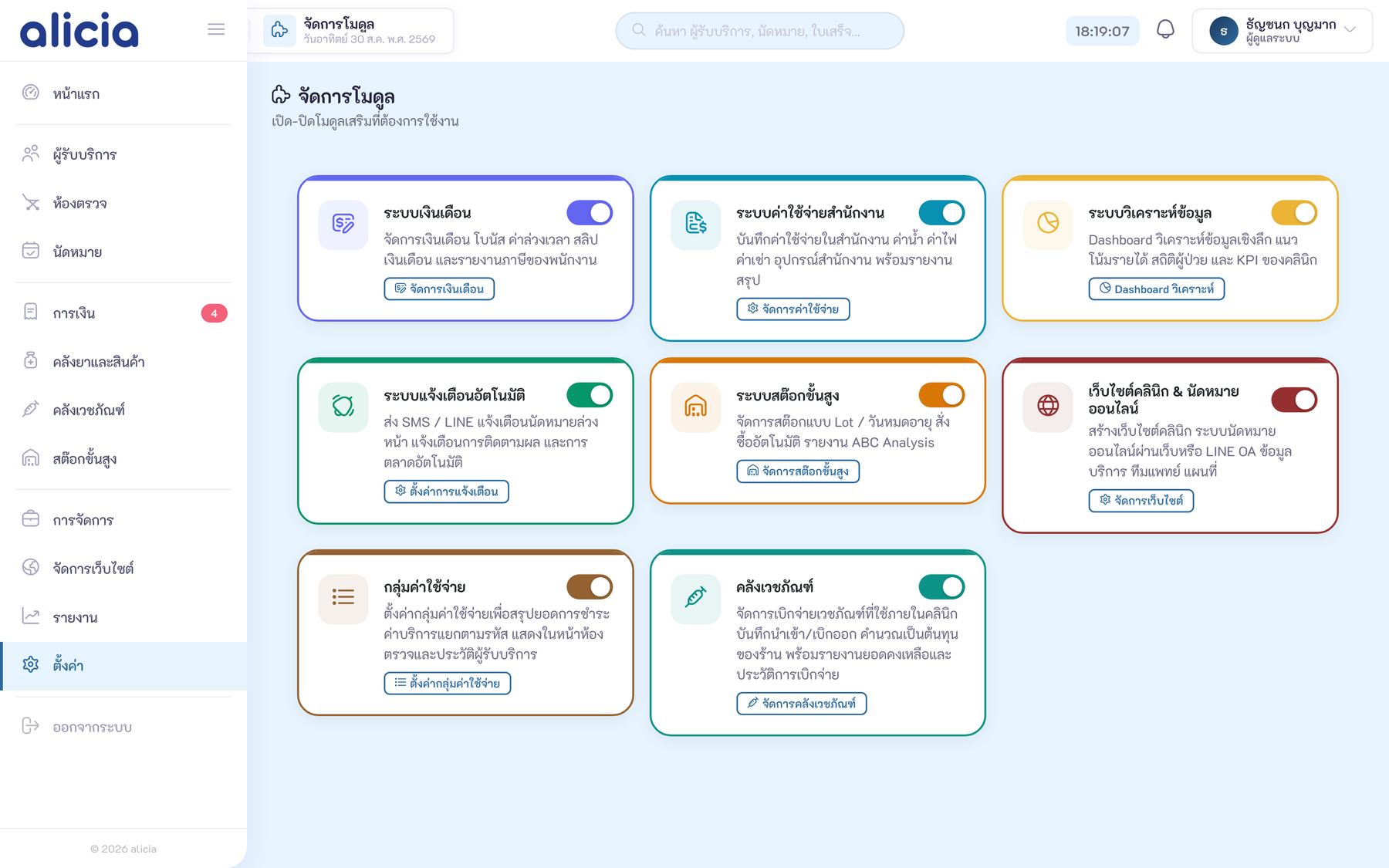
ไปที่เมนู "ตั้งค่าระบบ" > "โมดูลเสริม" คลิกเมนูตั้งค่าระบบ แล้วเลือกแท็บ "โมดูลเสริม"
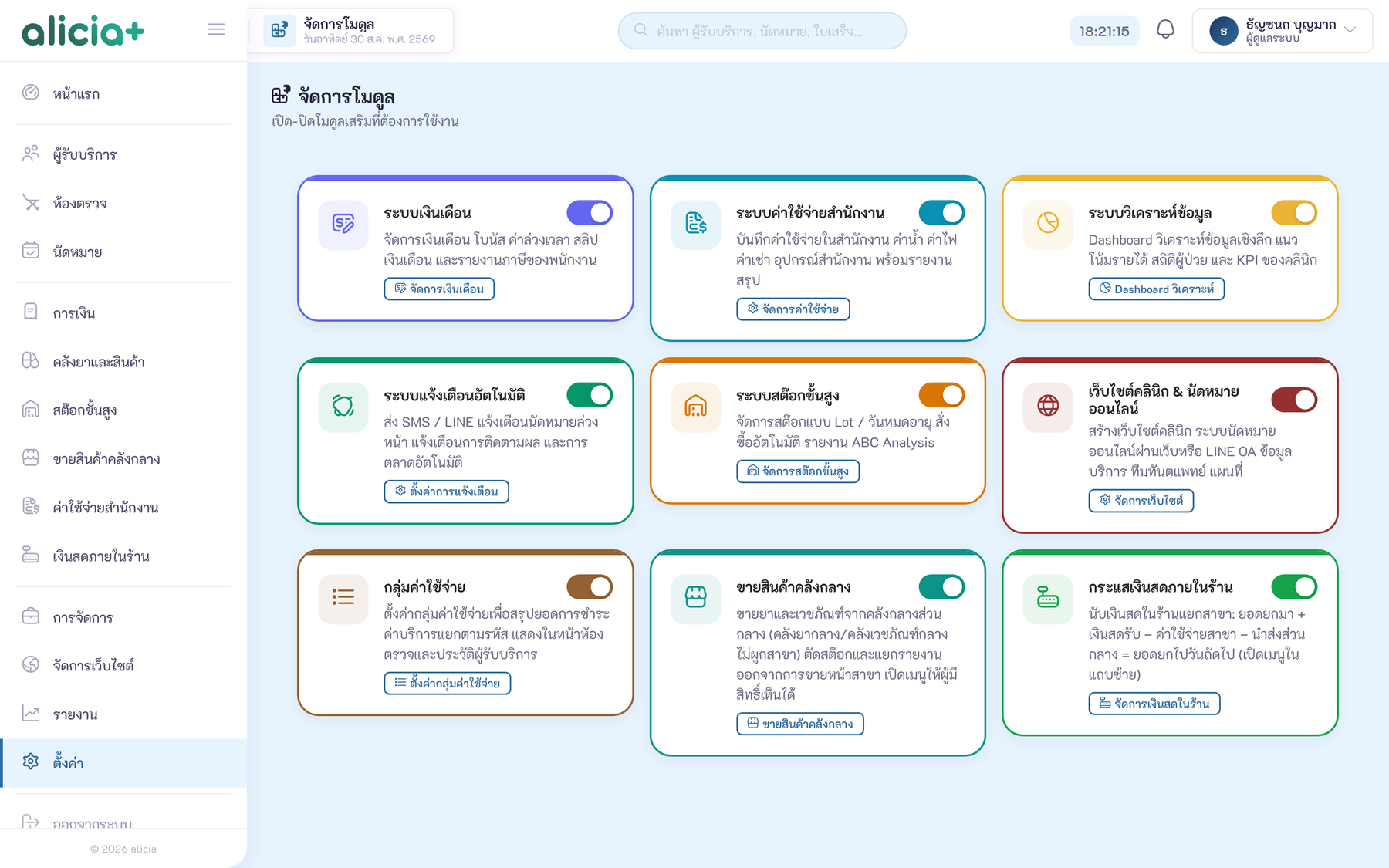
ดูรายการโมดูลทั้งหมด ระบบจะแสดงรายการโมดูลเสริมทั้งหมด พร้อมสถานะปัจจุบัน (เปิด/ปิด/อยู่ระหว่างพัฒนา)
คลิกสวิตช์เปิด/ปิด กดสวิตช์ toggle ที่มุมขวาของการ์ดโมดูลเพื่อเปิดหรือปิดใช้งาน
ยืนยันการเปลี่ยนแปลง ระบบจะแสดงหน้าต่างยืนยัน กดตกลงเพื่อบันทึก
การเปิด/ปิดโมดูลต้องมีสิทธิ์ settings.edit และ User Class เป็น Admin เท่านั้น
ตัวอย่างหน้าโมดูลเสริม

รายการโมดูลเสริม

โมดูลเสริมทั้ง 7 รายการพร้อมคำอธิบายรายละเอียด:

1. ระบบเงินเดือน

ระบบเงินเดือน
พร้อมใช้งาน

ระบบจัดการเงินเดือนพนักงานคลินิก สร้างรอบเงินเดือน คำนวณเงินเดือน รายได้เสริม หักค่าใช้จ่าย และออกสลิปเงินเดือน

  • สร้างและจัดการรอบเงินเดือน (Salary Period) รายเดือน
  • เพิ่มพนักงานเข้ารอบเงินเดือน พร้อมกำหนดเงินเดือนฐาน
  • บันทึกรายได้เสริม (โบนัส, ค่าล่วงเวลา, ค่าคอมมิชชัน)
  • บันทึกรายการหัก (เงินกู้, ภาษี ณ ที่จ่าย, ประกันสังคม)
  • คำนวณยอดสุทธิอัตโนมัติ (เงินเดือนฐาน + รายได้เสริม - รายการหัก)
  • เปิด/ปิดรอบเงินเดือน (toggle status)

2. ระบบค่าใช้จ่ายสำนักงาน

ระบบค่าใช้จ่ายสำนักงาน
พร้อมใช้งาน

ระบบบันทึกและจัดการค่าใช้จ่ายสำนักงาน รองรับหลายหมวดหมู่ พร้อมคำนวณ VAT และรายงานสรุป

  • บันทึกค่าใช้จ่ายพร้อมหมวดหมู่ (ค่าน้ำ, ค่าไฟ, ค่าเช่า, วัสดุสำนักงาน ฯลฯ)
  • คำนวณภาษีมูลค่าเพิ่ม (VAT) อัตโนมัติ
  • ค้นหาและเชื่อมโยงกับรายการสินค้าในระบบ
  • กรองค่าใช้จ่ายตามช่วงวันที่และคำค้นหา
  • บันทึกผู้ดำเนินการ (audit trail)
  • แก้ไขและลบรายการค่าใช้จ่าย

3. ระบบวิเคราะห์ข้อมูล

ระบบวิเคราะห์ข้อมูล
พร้อมใช้งาน

ระบบวิเคราะห์ข้อมูลขั้นสูง แสดงผลเป็นแดชบอร์ดกราฟิก ครอบคลุม 4 หน้าวิเคราะห์ ช่วยตัดสินใจทางธุรกิจ

  • แดชบอร์ดวิเคราะห์ รายได้วันนี้/เดือนนี้ จำนวนนัดหมาย ผู้ป่วยใหม่ พร้อมเปรียบเทียบกับช่วงก่อนหน้า
  • แนวโน้มรายได้ กราฟรายได้รายเดือน/รายวัน เปรียบเทียบปีต่อปี สรุปเดือนที่มีรายได้สูงสุด
  • KPI คลินิก ตัวชี้วัดประสิทธิภาพ เช่น อัตราการเข้ารับบริการ รายได้เฉลี่ย
  • สถิติผู้รับบริการ วิเคราะห์กลุ่มอายุ แนวโน้มผู้ป่วยใหม่ ความถี่การมาใช้บริการ
  • กราฟเส้น กราฟแท่ง กราฟวงกลม พร้อมรูปแบบตัวเลขภาษาไทย
  • สรุปสัดส่วนช่องทางชำระเงิน

4. ระบบแจ้งเตือนอัตโนมัติ

ระบบแจ้งเตือนอัตโนมัติ
พร้อมใช้งาน

ระบบแจ้งเตือนอัตโนมัติผ่าน LINE Messaging API และ Email (SMTP) ลดการพลาดนัดหมายและเพิ่มการติดต่อกับผู้ป่วย

ช่องทางการแจ้งเตือน

LINE Messaging API
แจ้งเตือนนัดหมายล่วงหน้า 1 วัน ผ่าน LINE Official Account พร้อมปุ่มยืนยัน/เลื่อน/ยกเลิกนัดหมาย
Email (SMTP)
ส่งอีเมลแจ้งเตือนไปยังผู้ดูแลระบบ เช่น การแจ้งชำระเงิน รองรับ TLS/SSL

LINE เชื่อมต่อผู้ป่วย (OTP Linking)

ระบบเชื่อม LINE ของผู้ป่วยเข้ากับบัญชีในระบบคลินิก เพื่อรับการแจ้งเตือนอัตโนมัติ:

กดปุ่ม LINE ที่หน้าผู้รับบริการ คลิกไอคอน LINE ข้างชื่อผู้ป่วยในรายการ ระบบจะสร้างรหัส OTP 6 หลัก (หมดอายุใน 10 นาที)
ผู้ป่วยเพิ่มเพื่อน LINE Official Account ผู้ป่วยสแกน QR Code หรือเพิ่มเพื่อน LINE OA ของคลินิก
พิมพ์รหัส OTP ในแชท LINE ผู้ป่วยพิมพ์รหัส 6 หลักส่งเข้าแชท ระบบจะตรวจสอบและเชื่อมต่อ LINE User ID กับบัญชีผู้ป่วยอัตโนมัติ
เชื่อมต่อสำเร็จ ปุ่ม LINE จะเปลี่ยนเป็นสีเขียว ผู้ป่วยจะได้รับการแจ้งเตือนนัดหมายผ่าน LINE อัตโนมัติ
หากผู้ป่วยบล็อก LINE OA ระบบจะลบ LINE User ID ออกอัตโนมัติผ่าน Unfollow Event

แจ้งเตือนนัดหมายผ่าน LINE

ระบบจะส่งข้อความแจ้งเตือนนัดหมาย ล่วงหน้า 1 วัน โดยอัตโนมัติผ่าน Cron Job:

เงื่อนไขการส่ง:

  • นัดหมายเป็นวันพรุ่งนี้ และสถานะเป็น "รอดำเนินการ"
  • ผู้ป่วยเชื่อมต่อ LINE แล้ว (มี LINE User ID)
  • ผู้ป่วยยังมีสถานะ Active ในระบบ
  • ยังไม่เคยส่งแจ้งเตือนนัดหมายนี้ (apm_noti_status = 0)

เนื้อหาข้อความ LINE:

ข้อมูลตัวอย่าง
ชื่อคลินิกคลินิกทันตกรรม Alicia
วันที่นัดหมาย3 เม.ย. 2569
เวลา10:00 - 11:00
หมายเหตุครอบฟัน #36

ปุ่มดำเนินการ (Buttons Template):

ปุ่มการทำงาน
ยืนยันนัดหมายอัปเดตสถานะนัดหมายเป็นค่าที่กำหนดใน line_confirm_apf_key
เลื่อนนัดหมายอัปเดตสถานะเป็น line_reschedule_apf_key
ยกเลิกนัดหมายอัปเดตสถานะเป็น line_cancel_apf_key

ตั้งค่า Cron Job

เพื่อให้ระบบส่งแจ้งเตือนอัตโนมัติทุกวัน ต้องตั้งค่า Cron Job บนเซิร์ฟเวอร์:

0 9 * * * php /path/to/alicia_ai/api/line_cron.php
แนะนำให้ตั้ง Cron ทำงานเวลา 09:00 น. ทุกวัน เพื่อส่งแจ้งเตือนนัดหมายวันถัดไป

ตั้งค่า LINE Messaging API

ไปที่ ตั้งค่าระบบ > แท็บ "LINE / การแจ้งเตือน" แล้วกรอกข้อมูลจาก LINE Developers Console:

ฟิลด์คำอธิบาย
Channel Secretรหัสลับจาก LINE Developers Console สำหรับตรวจสอบ Webhook Signature (HMAC-SHA256)
Channel Access TokenLong-lived Token สำหรับส่งข้อความผ่าน LINE API
Webhook URLURL สำหรับรับ Event จาก LINE (สร้างอัตโนมัติ: /api/line_webhook.php)
สถานะยืนยันสถานะนัดหมายที่จะอัปเดตเมื่อผู้ป่วยกด "ยืนยัน" บน LINE
สถานะเลื่อนนัดสถานะที่จะอัปเดตเมื่อกด "เลื่อนนัดหมาย"
สถานะยกเลิกสถานะที่จะอัปเดตเมื่อกด "ยกเลิกนัดหมาย"

ตั้งค่า Email (SMTP)

สำหรับส่งอีเมลแจ้งเตือนไปยังผู้ดูแลระบบ:

ฟิลด์คำอธิบายตัวอย่าง
อีเมลรับแจ้งเตือนอีเมลผู้ดูแลระบบadmin@clinic.com
SMTP Hostเซิร์ฟเวอร์อีเมลsmtp.gmail.com
SMTP Portพอร์ตการเชื่อมต่อ587
SMTP Userชื่อผู้ใช้อีเมลclinic@gmail.com
SMTP Passwordรหัสผ่านหรือ App Passwordxxxx xxxx xxxx
ชื่อผู้ส่งชื่อที่แสดงในอีเมลAlicia Clinic
Encryptionประเภทการเข้ารหัสTLS (587) หรือ SSL (465)

LINE Webhook Events

ระบบรองรับ Event จาก LINE ดังนี้:

Eventการทำงาน
Text Message (OTP)ตรวจรหัส OTP 6 หลัก → เชื่อมต่อ LINE กับบัญชีผู้ป่วย
Followผู้ป่วยเพิ่มเพื่อน → ส่งข้อความต้อนรับ ขอรหัส OTP
Unfollowผู้ป่วยบล็อก → ลบ LINE User ID ออกจากระบบ
Postback (Callback)ผู้ป่วยกดปุ่มยืนยัน/เลื่อน/ยกเลิก → อัปเดตสถานะนัดหมาย

ตั้งค่า Follow-up

กำหนดจำนวนวันล่วงหน้าสำหรับแจ้งเตือน Follow-up ในแท็บ ตั้งค่าระบบ > ทั่วไป:

  • จำนวนวันล่วงหน้าก่อนนัด: ค่าเริ่มต้น 5 วัน (ตั้งได้ 1-365 วัน)

5. ระบบสต๊อกขั้นสูง

ระบบสต๊อกขั้นสูง
พร้อมใช้งาน

ระบบจัดการสต๊อกขั้นสูง รองรับ Lot Number การติดตามวันหมดอายุ และวิเคราะห์ ABC Analysis

  • Lot Number จัดการสต๊อกแบบ Lot ระบุวันผลิต วันหมดอายุ ต้นทุนต่อหน่วย ซัพพลายเออร์
  • ติดตามวันหมดอายุ แจ้งเตือนยาหมดอายุ แบ่งกลุ่ม 30/60/90 วัน สินค้าหมดอายุแล้ว
  • สั่งซื้ออัตโนมัติ ระบบแนะนำสั่งซื้อสินค้าที่ใกล้หมดจาก Reorder Point
  • ABC Analysis วิเคราะห์สต๊อกแบบ Pareto แบ่งกลุ่มสินค้า A/B/C ตามมูลค่าการใช้งาน
  • เชื่อมต่อกับระบบคลังยาหลัก (drugs_store) อัตโนมัติ
  • บันทึกจำนวนคงเหลือแต่ละ Lot แยกจากกัน

6. เว็บไซต์คลินิก & นัดหมายออนไลน์

เว็บไซต์คลินิก & นัดหมายออนไลน์
พร้อมใช้งาน

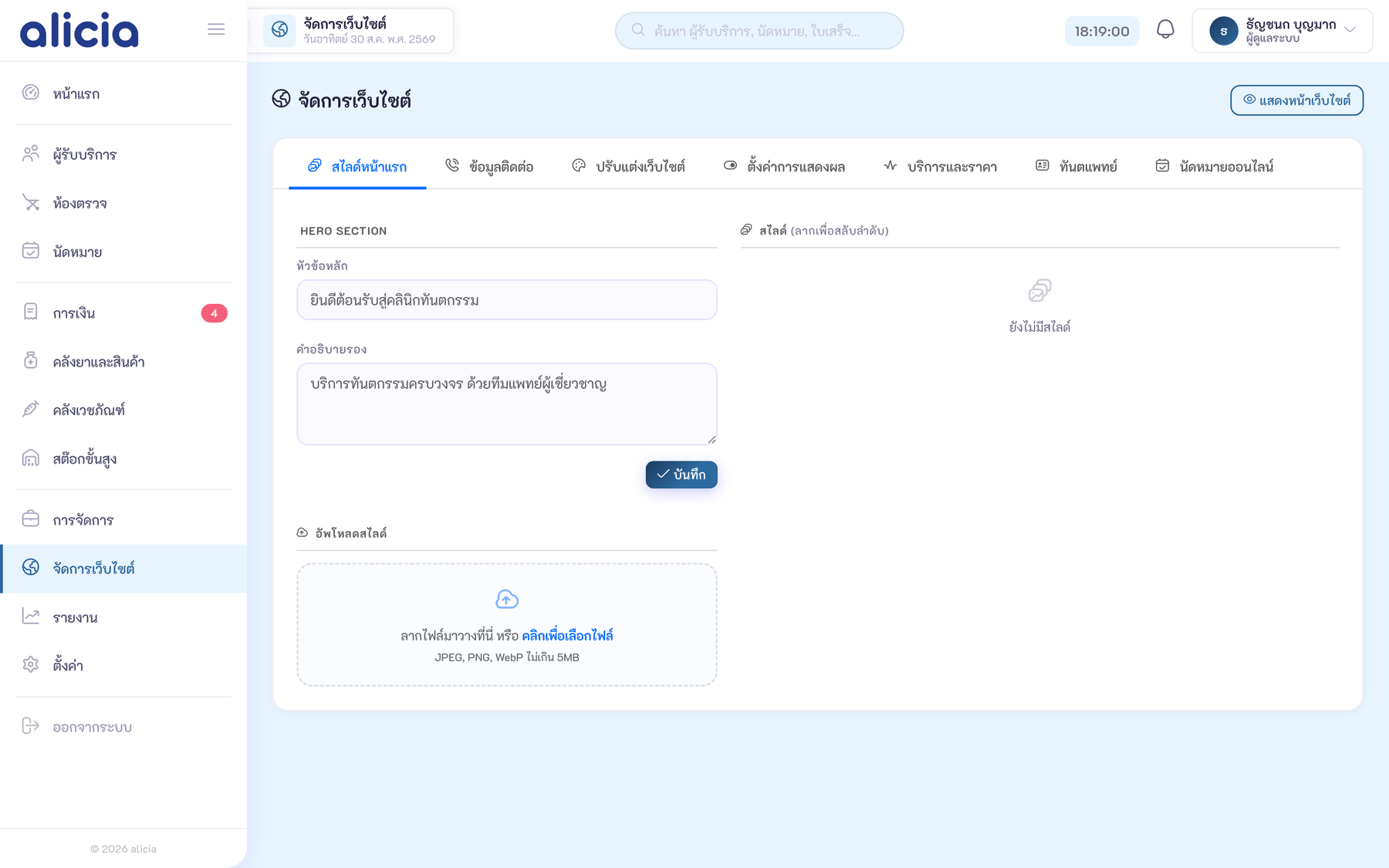
สร้างเว็บไซต์สำหรับคลินิก พร้อมระบบจองนัดหมายออนไลน์ จัดการเนื้อหา สไลด์ บริการ และทีมแพทย์ ครบจบในที่เดียว

  • ข้อมูลคลินิก ตั้งค่าชื่อ ที่อยู่ เบอร์โทร อีเมล เวลาทำการ แผนที่ Google Maps
  • สไลด์โชว์หน้าแรก อัปโหลดรูป ตั้งหัวข้อ ลำดับ เปิด/ปิด พร้อมลิงก์ปลายทาง
  • รายการบริการ จัดการบริการที่แสดงบนเว็บไซต์ พร้อมช่วงราคาและรูปภาพ
  • นัดหมายออนไลน์ ผู้ป่วยจองนัดหมายผ่านเว็บไซต์ ระบบติดตามสถานะ (รอดำเนินการ, ติดต่อแล้ว, ยืนยัน, ยกเลิก)
  • ทีมแพทย์ เปิด/ปิดแสดงแพทย์แต่ละท่านบนเว็บไซต์
  • โซเชียลมีเดีย เชื่อมต่อ LINE, Facebook, Instagram
  • ตั้งค่าราคาสินค้า/บริการที่แสดงบนเว็บ แยกจากราคาภายในระบบ
  • รองรับ Responsive ทุกอุปกรณ์

7. กลุ่มค่าใช้จ่าย

กลุ่มค่าใช้จ่าย
พร้อมใช้งาน

ตั้งค่ากลุ่มค่าใช้จ่ายเพื่อสรุปยอดการชำระค่าบริการแยกตามรหัส แสดงในหน้าห้องตรวจและประวัติผู้รับบริการ เหมาะสำหรับคลินิกที่ต้องการจัดหมวดหมู่รายการค่ารักษาเป็นกลุ่มเพื่อดูยอดรวมในแต่ละกลุ่ม

ตัวอย่างการใช้งาน

สมมติคลินิกต้องการแยกยอดค่ารักษาเป็นกลุ่ม เช่น:

ชื่อกลุ่มรายการค่าใช้จ่ายในกลุ่มประโยชน์
รายได้จากการจัดฟันค่าจัดฟัน, ค่าดัดฟัน, ค่า Retainerดูยอดรวมรายได้จัดฟันแยกจากหมวดอื่น
รายได้จากงานศัลยกรรมผ่าฟันคุด, ผ่าตัดเหงือก, ศัลยกรรมขากรรไกรดูยอดรวมรายได้ศัลยกรรมทั้งหมด
รายได้จากงานทั่วไปอุดฟัน, ขูดหินปูน, ถอนฟัน, เคลือบฟลูออไรด์ดูยอดรวมงานรักษาทั่วไป

วิธีใช้งาน

สร้างกลุ่มค่าใช้จ่าย กดปุ่ม "เพิ่มกลุ่มค่าใช้จ่าย" แล้วตั้งชื่อกลุ่ม เช่น "รายได้จากการจัดฟัน" และเลือกสถานะ (ใช้งาน/ไม่ใช้งาน) กดบันทึก
เพิ่มรายการค่าใช้จ่ายเข้ากลุ่ม กดปุ่ม จัดการรายการ (ไอคอน checklist) ที่แถวของกลุ่ม ระบบจะเปิดหน้าต่างแสดงรายการค่าใช้จ่ายทั้งหมดในระบบ พร้อมช่องค้นหา — ติ๊กเลือกรายการที่ต้องการจัดกลุ่มแล้วกดบันทึก
ระบบจะสรุปยอดอัตโนมัติ เมื่อตั้งค่าแล้ว ระบบจะแสดงยอดรวมของแต่ละกลุ่มในหน้าห้องตรวจและประวัติผู้รับบริการ ช่วยให้เห็นภาพรวมรายได้แยกตามกลุ่มได้ทันที

การจัดการกลุ่ม

ปุ่มคำอธิบาย
จัดการรายการเปิดหน้าต่างเลือกรายการค่าใช้จ่ายเข้า/ออกจากกลุ่ม พร้อมช่องค้นหารหัสหรือชื่อรายการ
แก้ไขแก้ไขชื่อกลุ่มและสถานะ (ใช้งาน/ไม่ใช้งาน)
ลบลบกลุ่มพร้อมรายการทั้งหมดในกลุ่ม (มีหน้าต่างยืนยันก่อนลบ)

ตารางกลุ่มค่าใช้จ่าย

หน้าหลักแสดงตารางกลุ่มทั้งหมดพร้อมข้อมูล:

คอลัมน์คำอธิบาย
#ลำดับ
ชื่อกลุ่มค่าใช้จ่ายชื่อกลุ่ม พร้อมแสดงรายการค่าใช้จ่ายในกลุ่มเป็น badge (รหัส + ชื่อรายการ)
รายการจำนวนรายการค่าใช้จ่ายในกลุ่ม
สถานะใช้งาน (สีเขียว) / ไม่ใช้งาน (สีเทา)
จัดการปุ่มจัดการรายการ, แก้ไข, ลบ
ที่แสดงผล: กลุ่มค่าใช้จ่ายที่ตั้งไว้จะแสดงเป็นยอดสรุปในหน้าห้องตรวจ (แท็บค่าใช้จ่าย) และหน้าประวัติผู้รับบริการ ช่วยให้ทันตแพทย์และผู้บริหารเห็นยอดรายได้แยกตามกลุ่มได้สะดวก

สรุปรายการโมดูลเสริม

โมดูลสีสถานะคำอธิบายสั้น
ระบบเงินเดือน Purple พร้อมใช้งาน รอบเงินเดือน รายได้เสริม หักค่าใช้จ่าย สลิปเงินเดือน
ค่าใช้จ่ายสำนักงาน Teal พร้อมใช้งาน บันทึกค่าใช้จ่าย หมวดหมู่ VAT รายงานสรุป
วิเคราะห์ข้อมูล Violet พร้อมใช้งาน แดชบอร์ด แนวโน้มรายได้ KPI สถิติผู้รับบริการ
แจ้งเตือนอัตโนมัติ Green พร้อมใช้งาน แจ้งเตือนนัดหมายผ่าน LINE, OTP Linking, Email SMTP
สต๊อกขั้นสูง Amber พร้อมใช้งาน Lot Number วันหมดอายุ สั่งซื้ออัตโนมัติ ABC Analysis
เว็บไซต์คลินิก Sky Blue พร้อมใช้งาน เว็บไซต์สำเร็จรูป สไลด์ บริการ นัดหมายออนไลน์
กลุ่มค่าใช้จ่าย Gray พร้อมใช้งาน จัดกลุ่มรายการค่ารักษา สรุปยอดแยกตามกลุ่ม
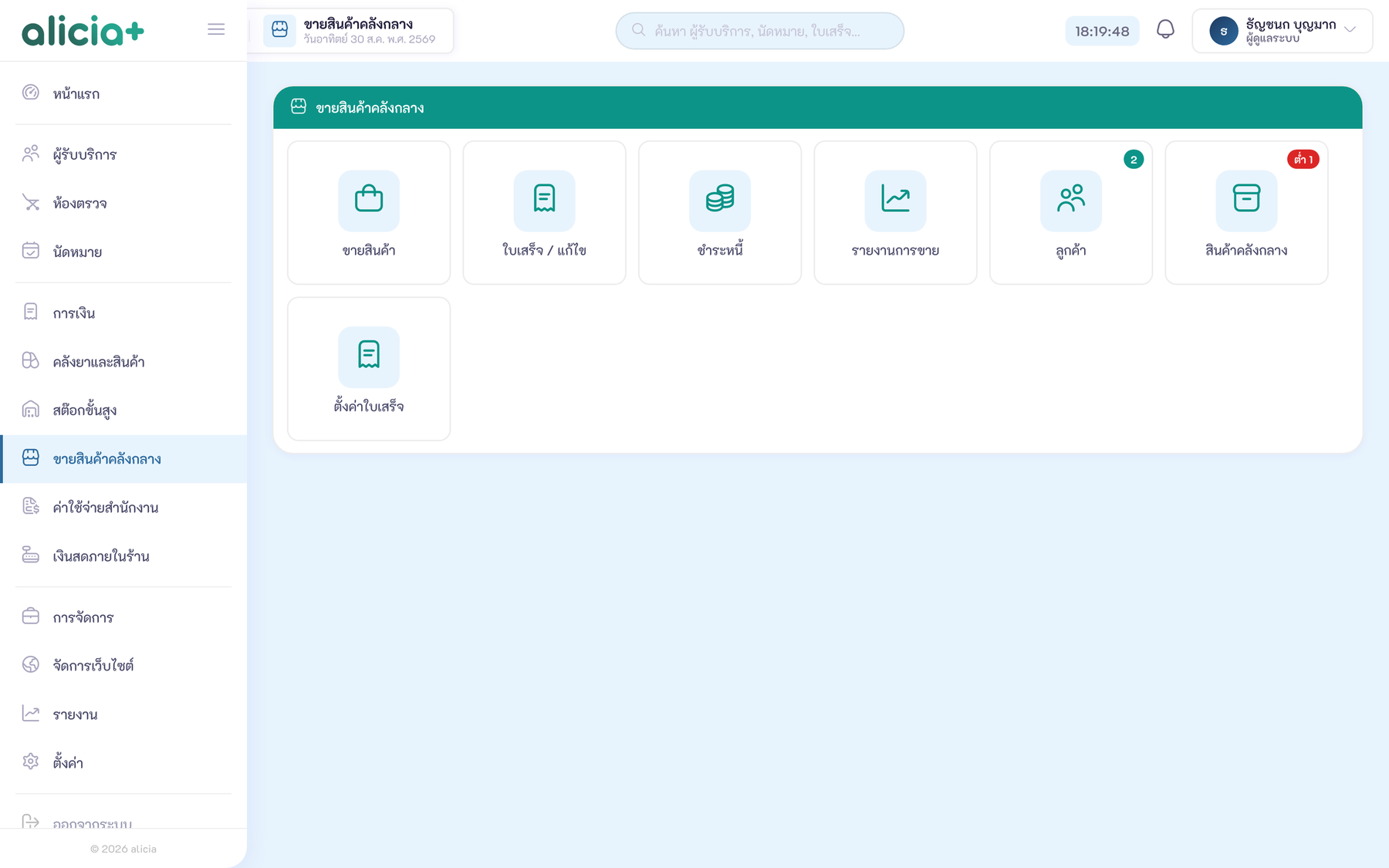
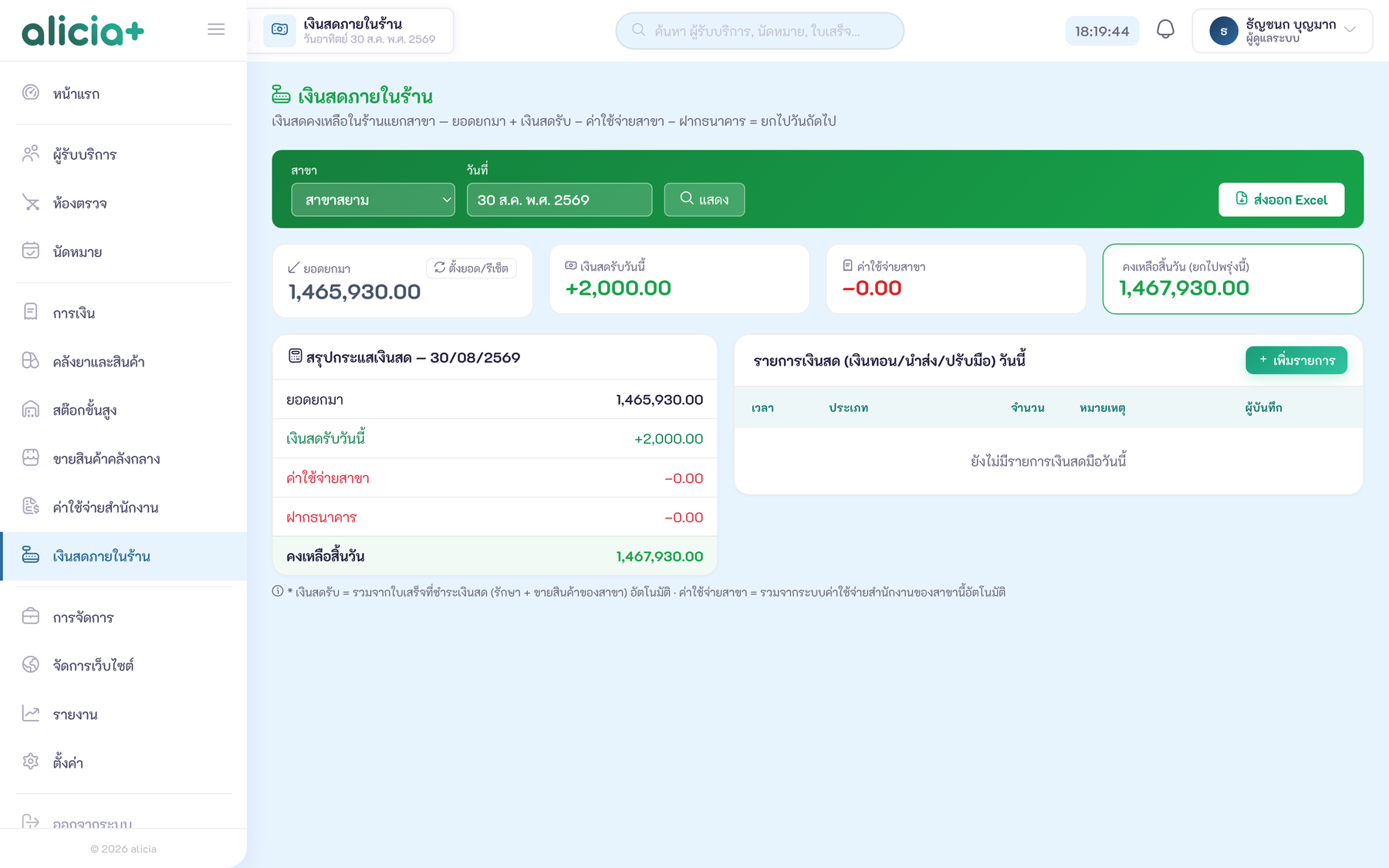
วิธีเปิดใช้งาน: ไปที่ ตั้งค่าระบบ > โมดูลเสริม แล้วกดสวิตช์เปิด/ปิดตามต้องการ เมนูของโมดูลจะปรากฏที่แถบด้านซ้ายโดยอัตโนมัติ

สิทธิ์การเข้าถึง

การดำเนินการสิทธิ์ที่ต้องการ
ดูรายการโมดูลsettings.view
เปิด/ปิดโมดูลsettings.edit + User Class: Admin
ตั้งค่าโมดูลsettings.edit