แดชบอร์ด
หน้าแรกหลังเข้าสู่ระบบ รวมทุกอย่างที่ทีมหน้าเคาน์เตอร์ต้องเห็นในวันนั้น — ใครนัดมาบ้าง ใครมาถึงแล้ว ใครอยู่ในห้อง และรายได้วันนี้ถึงไหน
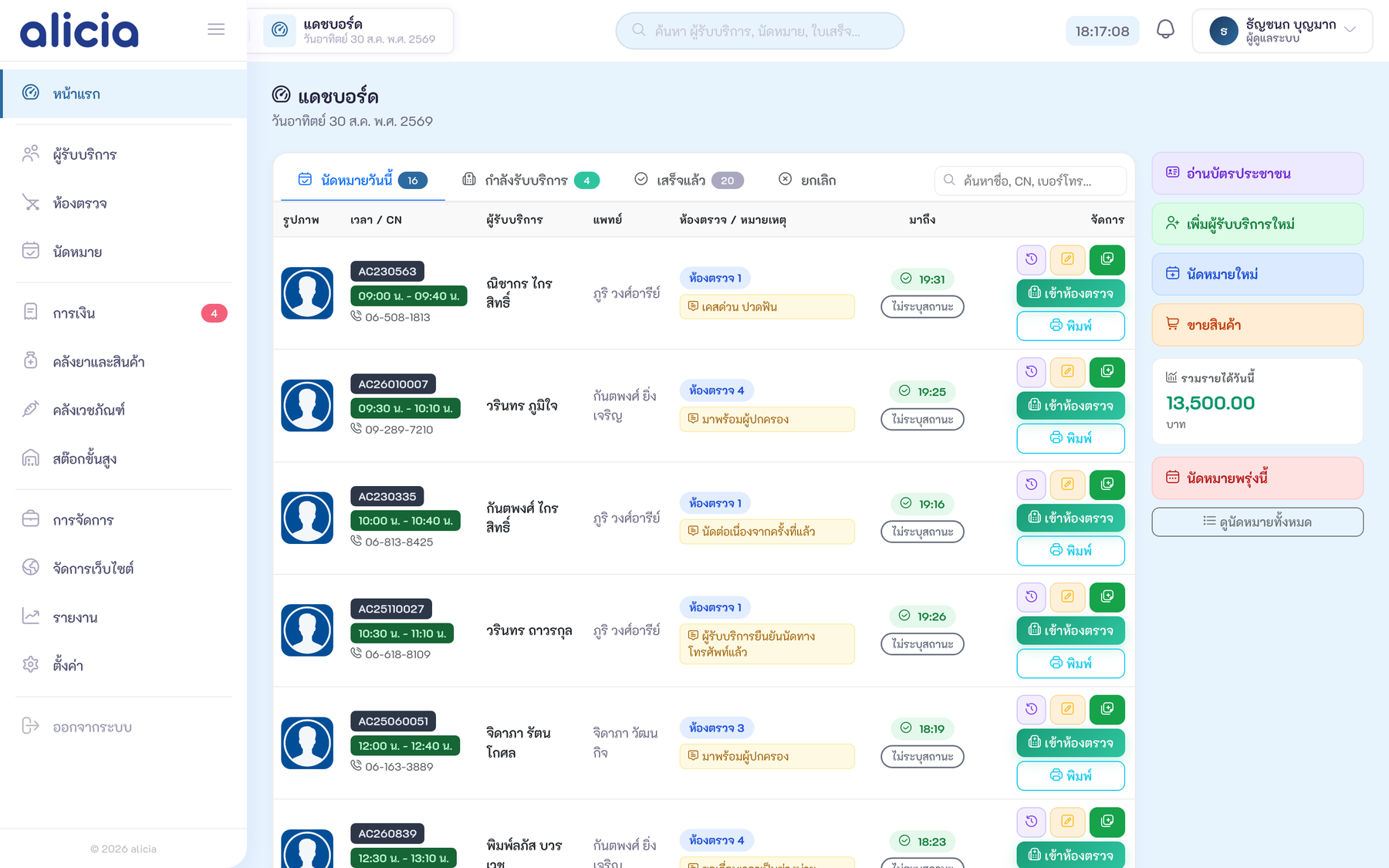
แท็บสถานะ 4 แท็บ
ตัวเลขบนแท็บคือจำนวนรายการในสถานะนั้น ๆ ของวันนี้ กดสลับได้ทันทีโดยหน้าไม่โหลดใหม่
| แท็บ | หมายถึง | สิ่งที่ทำต่อได้ |
|---|---|---|
| นัดหมายวันนี้ | นัดที่ยังไม่ได้เข้าห้องตรวจ | กด เข้าห้องตรวจ เพื่อดันเข้าคิวห้อง หรือแก้ไข/ยกเลิกนัด |
| กำลังรับบริการ | อยู่ในห้องตรวจแล้ว | เปิดหน้าบันทึกการรักษาต่อได้ทันที |
| เสร็จแล้ว | จบการรักษาและชำระเงินแล้ว | ดูประวัติ พิมพ์ใบเสร็จซ้ำ |
| ยกเลิก | นัดที่ถูกยกเลิกหรือไม่มาตามนัด | ใช้ตรวจสอบอัตราการไม่มาตามนัด |
ข้อมูลในแต่ละแถว
- เวลา / CN — ช่วงเวลานัด (เริ่ม–สิ้นสุด) เลขประจำตัวผู้รับบริการ และเบอร์โทรที่กดโทรออกได้จากมือถือ
- ผู้รับบริการ — ชื่อ-นามสกุล พร้อมชื่อเล่นในวงเล็บ
- แพทย์ — ทันตแพทย์เจ้าของนัด
- ห้องตรวจ / หมายเหตุ — ห้องที่กำหนดไว้ และโน้ตที่พิมพ์ตอนลงนัด (เช่น «เคสด่วน ปวดฟัน», «มาพร้อมผู้ปกครอง»)
- มาถึง — เวลาที่กดบันทึกว่ามาถึง และสถานะการยืนยันนัด
ค้นหาภายในคิว
ช่องค้นหามุมขวาบนของตารางกรองเฉพาะรายการในวันนี้ ค้นได้จาก ชื่อ เลข CN หรือ เบอร์โทร — เหมาะกับตอนคนไข้เดินเข้ามาแล้วต้องหาชื่อให้เจอเร็ว ๆ
ปุ่มลัดด้านขวา
| ปุ่ม | ทำอะไร |
|---|---|
| อ่านบัตรประชาชน | ดึงข้อมูลจากบัตรผ่านเครื่องอ่านบัตร แล้วเติมลงฟอร์มให้อัตโนมัติ — ต้องติดตั้ง Alicia Card Agent บนเครื่องนั้นก่อน |
| เพิ่มผู้รับบริการใหม่ | เปิดฟอร์มลงทะเบียนโดยไม่ต้องออกจากหน้านี้ |
| นัดหมายใหม่ | สร้างนัดใหม่ ระบบจะเติมเบอร์โทรจากประวัติผู้รับบริการให้เอง |
| ขายสินค้า | เปิดหน้าขายยา/สินค้าหน้าร้าน ตัดสต๊อกอัตโนมัติ |
| นัดหมายพรุ่งนี้ | ดูคิวของวันถัดไปเพื่อโทรยืนยันล่วงหน้า |
การ์ดรายได้วันนี้
แสดงยอดรวมที่รับชำระแล้วในวันนั้น อัปเดตทันทีเมื่อมีการออกใบเสร็จใหม่
เมื่อเปิดใช้หลายสาขา แดชบอร์ดจะมีตัวเลือกสาขาเพิ่มขึ้นมา ผู้ใช้จะเห็นเฉพาะสาขาที่ตัวเองมีสิทธิ์เข้าถึงตามที่กำหนดไว้ใน ตั้งค่า › ผู้ใช้งานระบบ ส่วนผู้บริหารที่มีสิทธิ์ทุกสาขาจะเลือกดูรวมหรือแยกรายสาขาได้
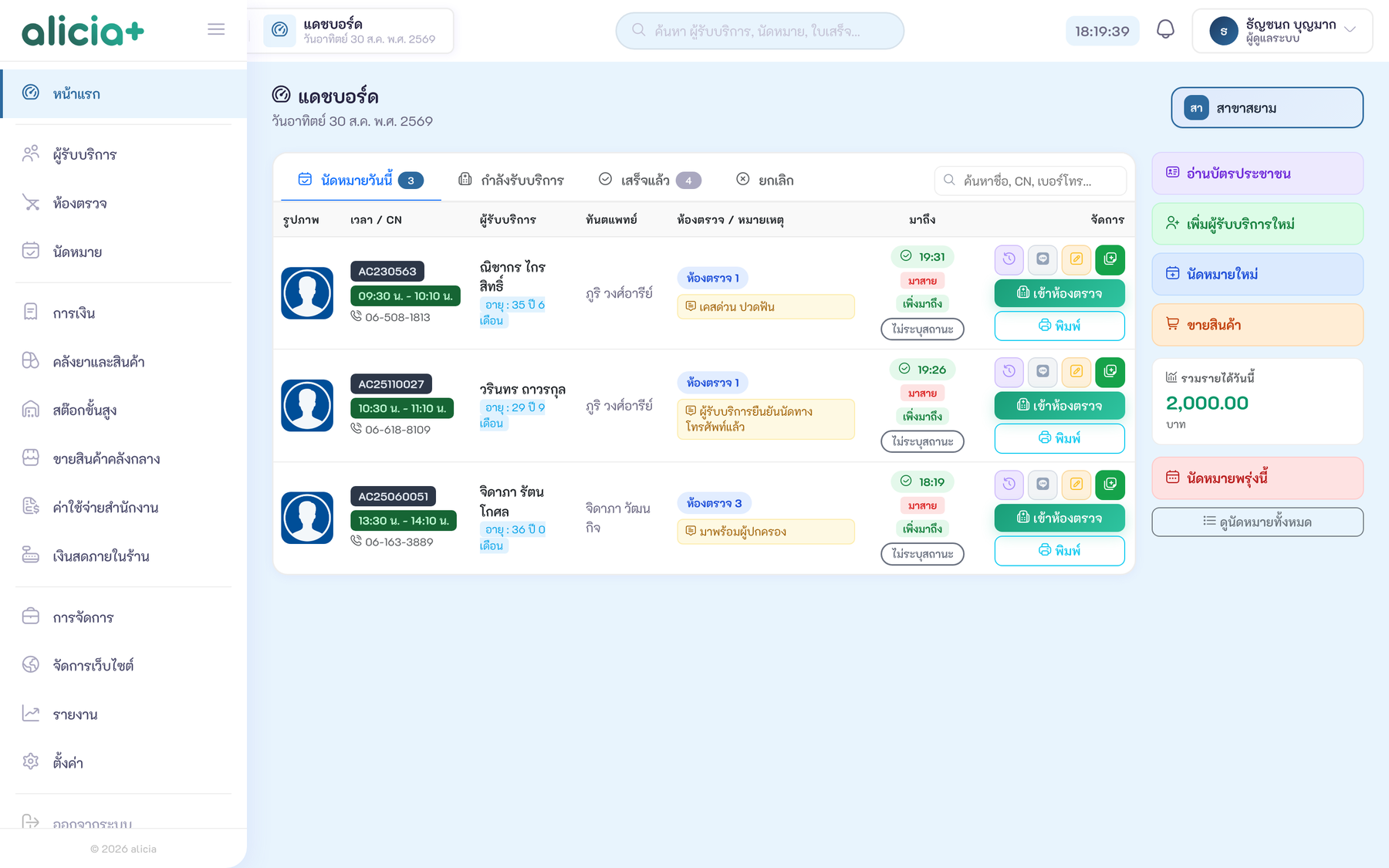
แถบสถานะเชื่อมกับห้องตรวจ
ตัวเลขบนแดชบอร์ดใช้เงื่อนไขชุดเดียวกับ บอร์ดห้องตรวจ เสมอ ถ้าเห็นตัวเลขไม่ตรงกัน ให้กดรีเฟรชหน้า — ตั้งแต่เวอร์ชัน 2.7.6 เป็นต้นไป ตัวนับ «ในห้องตรวจ» ใช้เงื่อนไขวันที่เดียวกับบอร์ดแล้ว จึงตรงกันเสมอ

คู่มือการใช้งาน Alicia & Alicia+ — ปรับปรุงล่าสุด 30 สิงหาคม 2569