รายงาน

16

รายงาน

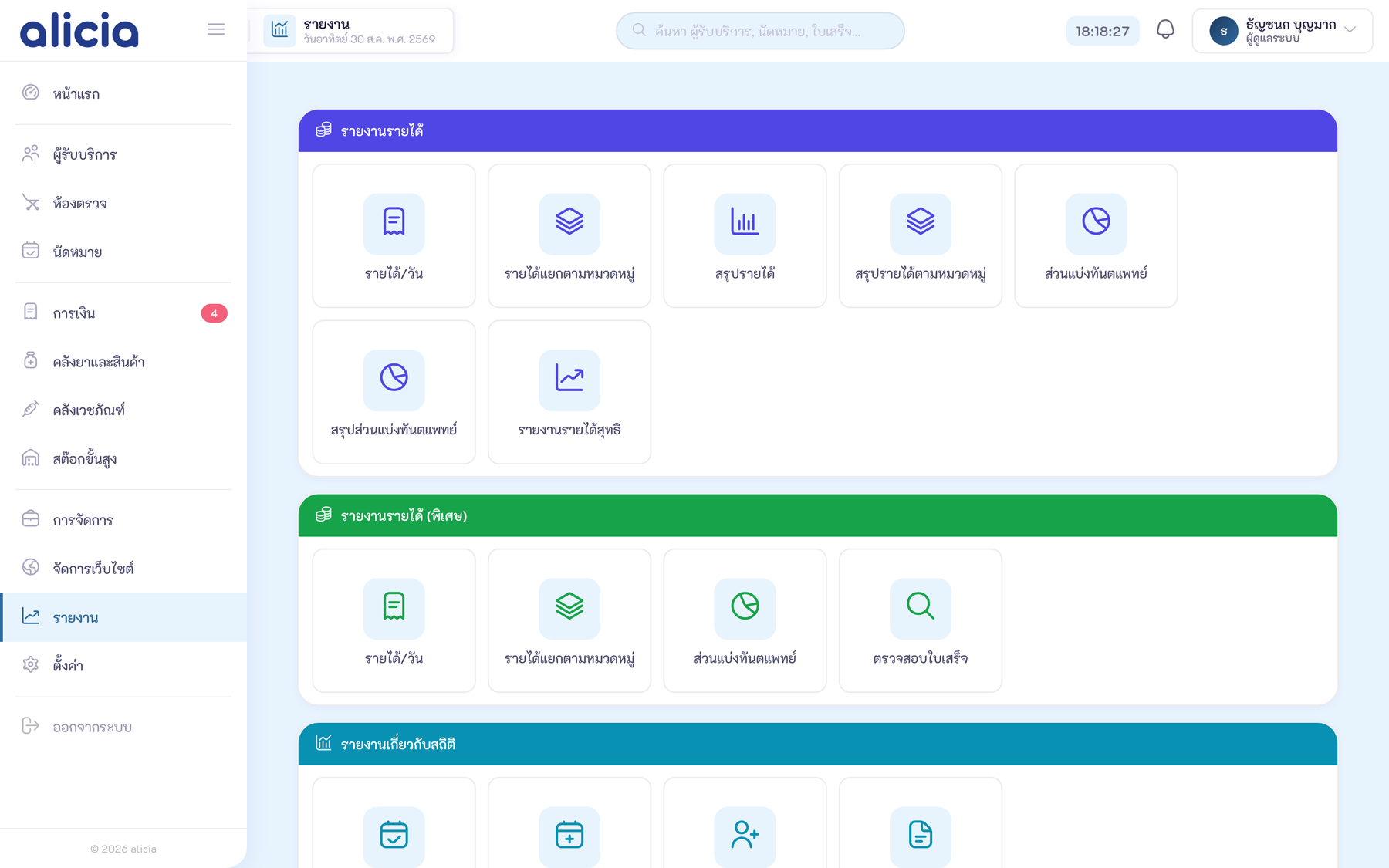
ระบบรายงานครอบคลุมทั้งรายงานรายได้ ค่าใช้จ่าย ส่วนแบ่งแพทย์ สถิติ คลังยา ประวัติการใช้งาน และระบบวิเคราะห์ข้อมูล

ภาพรวมระบบรายงาน

ระบบรายงานของ Alicia แบ่งเป็น 5 กลุ่มหลัก:

รายงานรายได้
รายได้รายวัน ตามหมวดหมู่ สรุปรวม ส่วนแบ่งแพทย์
รายงานค่าใช้จ่าย
ค่าใช้จ่ายทั่วไป แยกตามหมวดหมู่
รายงานผู้ป่วย
สถิติผู้ป่วย จำนวนเข้ารับบริการ
รายงานเกี่ยวกับสถิติ
สถิตินัดหมาย การบันทึกข้อมูลหัตถการ
รายงานยาและเวชภัณฑ์
คลังยาคงเหลือ ประวัตินำเข้า ประวัติจ่ายยา
รายงานอื่น ๆ
ประวัติการใช้งานระบบ ระบบวิเคราะห์ข้อมูล
รายงานทั้งหมดรองรับการ ส่งออก Excel และ สั่งพิมพ์ โดยจะแสดงหัวกระดาษพร้อมโลโก้คลินิกอัตโนมัติ

รายงานรายได้

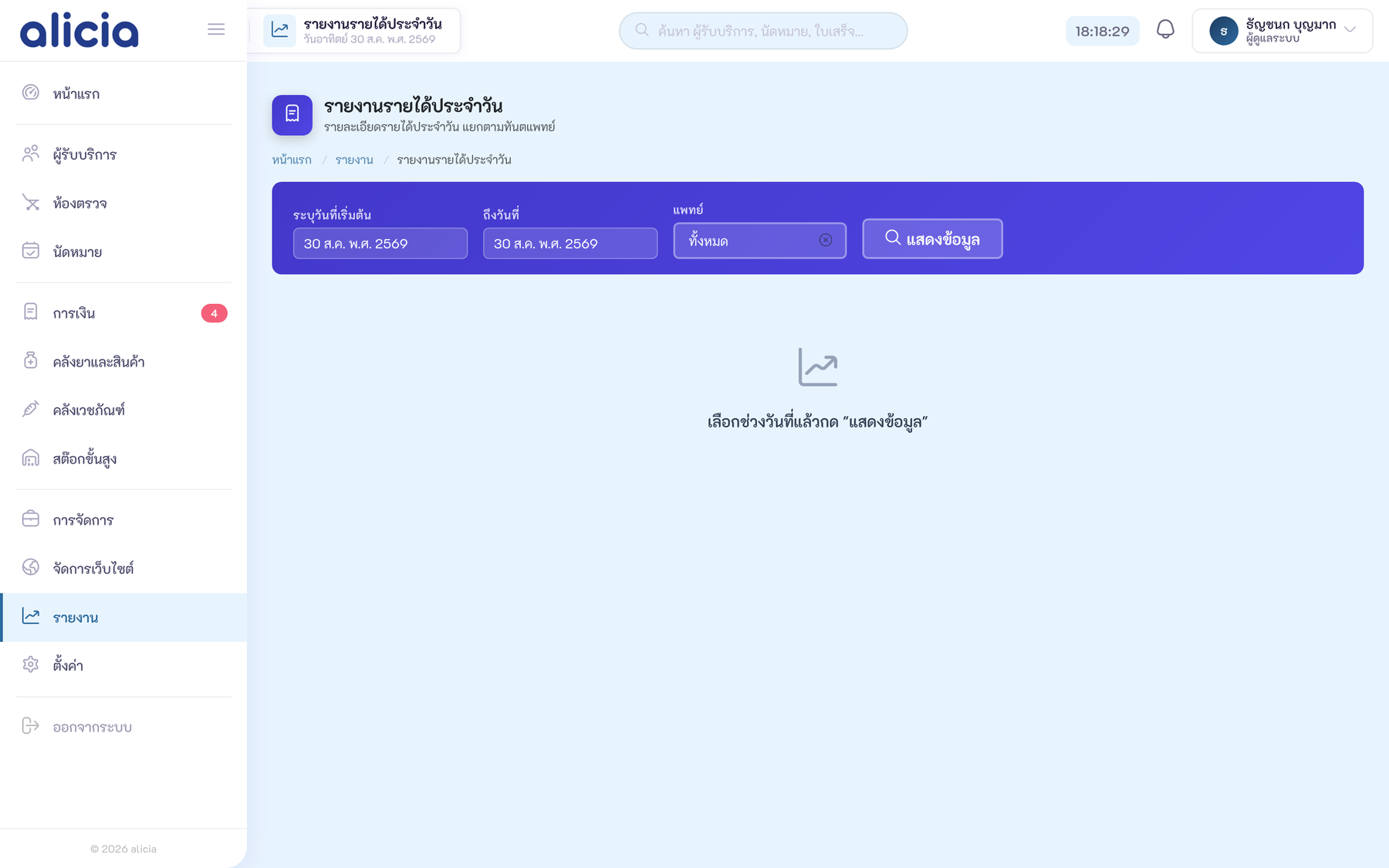
รายงานรายได้รายวัน

แสดงรายได้แต่ละวันพร้อมรายละเอียดใบเสร็จทั้งหมด:

  • เลือกช่วงวันที่ที่ต้องการดู
  • แสดงจำนวนใบเสร็จ ยอดรวม และช่องทางการชำระเงิน
  • คลิกเพื่อดูรายละเอียดแต่ละวัน

รายได้จากชำระหนี้: หากมีการรับชำระหนี้ในวันนั้น ระบบจะแสดงรายละเอียดเพิ่มเติม:

  • เลขที่ใบเสร็จต้นทาง, ชื่อผู้ป่วย
  • ช่องทางชำระ (เงินสด/บัตร/โอน), เวลาที่ทำรายการ, ผู้ทำรายการ
  • หากชำระบางส่วน — แสดง tag ชำระเงินบางส่วน พร้อมยอดคงเหลือ

รายงานรายได้ตามหมวดหมู่

แยกรายได้ตามประเภทการรักษา:

  • แสดงยอดรายได้แยกตามหมวดหมู่หัตถการ
  • เช่น อุดฟัน, ถอนฟัน, ขูดหินปูน, ครอบฟัน
  • แสดงทั้งจำนวนครั้งและยอดเงิน

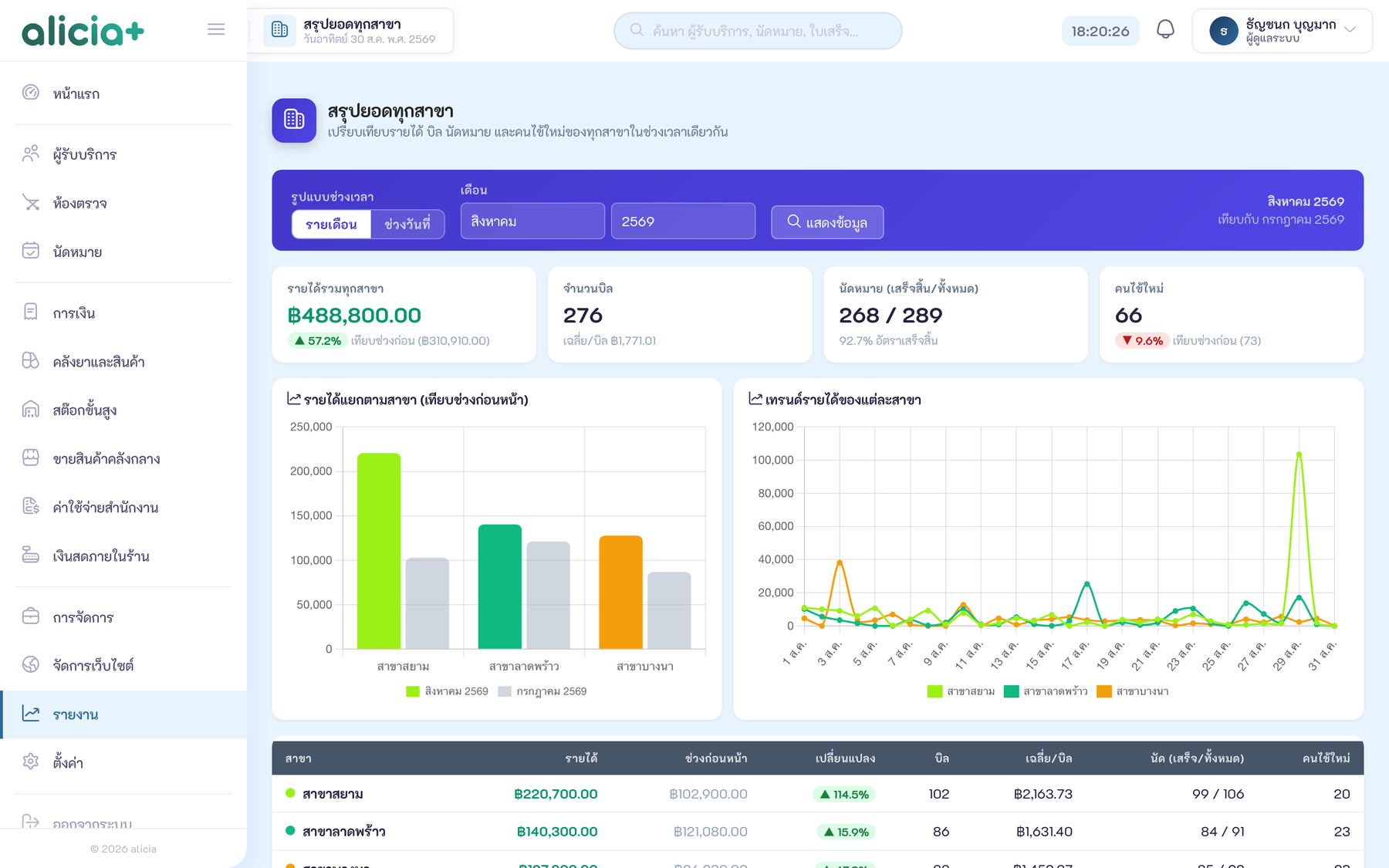
รายงานสรุปรายได้

ภาพรวมรายได้ทั้งเดือนหรือตามช่วงเวลาที่เลือก:

  • ยอดรายได้รวม
  • จำนวนผู้ป่วยที่เข้ารับบริการ
  • เปรียบเทียบกับเดือนก่อน (ถ้ามี)
  • แยกตามช่องทางการชำระเงิน

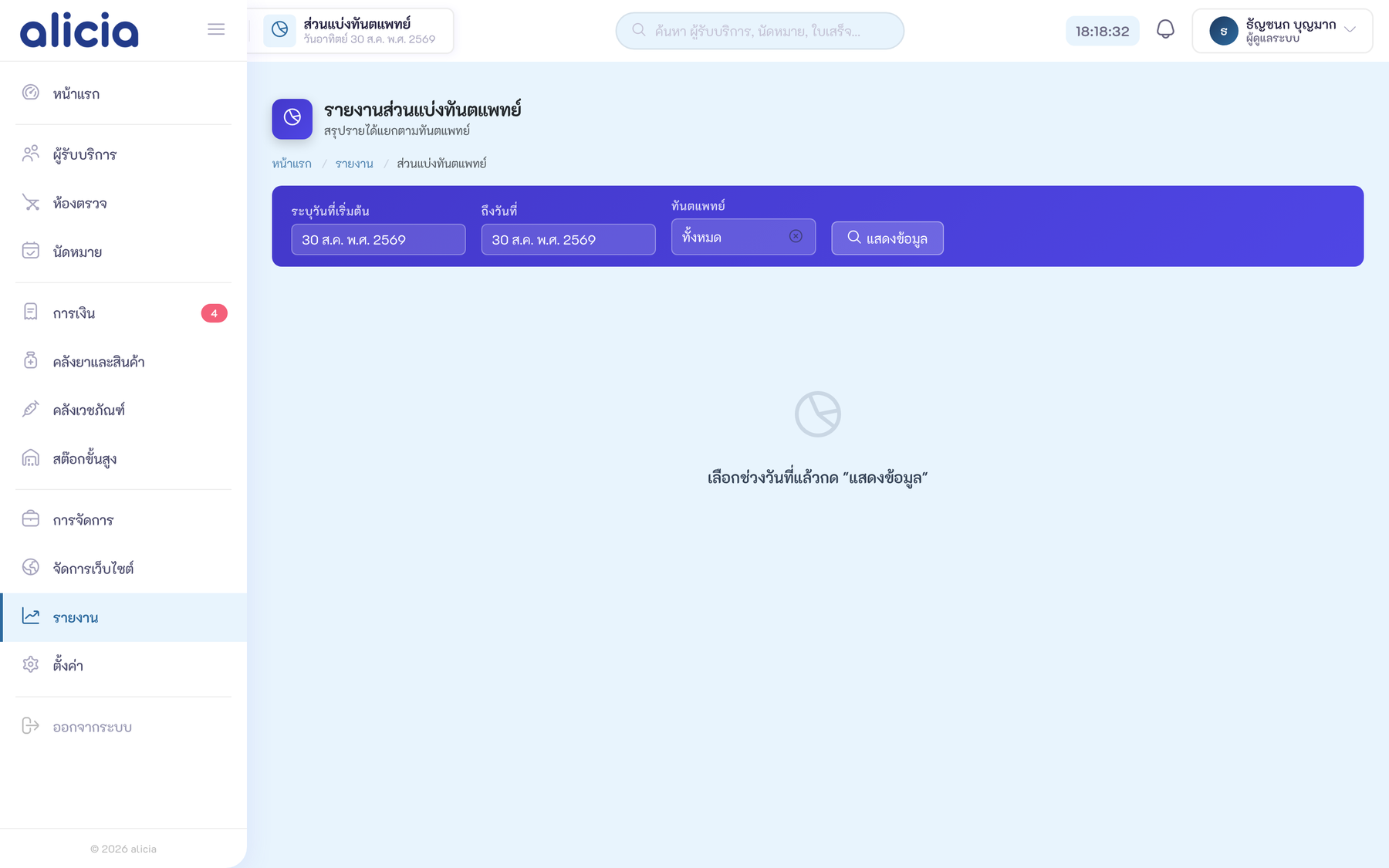
รายงานส่วนแบ่งแพทย์

แสดงค่าตอบแทนแพทย์แต่ละท่านตามช่วงเวลาที่เลือก:

คอลัมน์คำอธิบาย
ชื่อแพทย์ชื่อทันตแพทย์
จำนวนเคสจำนวนผู้ป่วยที่รักษา
ยอดรายได้รวมยอดค่ารักษาทั้งหมด
ส่วนแบ่งแพทย์จำนวนเงินส่วนแบ่ง
ส่วนคลินิกจำนวนเงินที่เป็นของคลินิก

รายงานค่าใช้จ่าย

แสดงค่าใช้จ่ายทั่วไปที่บันทึกไว้ในเมนู "การจัดการ":

  • รายงานรายเดือน: สรุปค่าใช้จ่ายแต่ละเดือน
  • แยกตามหมวดหมู่: ดูค่าใช้จ่ายแยกประเภท เช่น ค่าเช่า ค่าสาธารณูปโภค ค่าวัสดุ
  • เปรียบเทียบ: เปรียบเทียบค่าใช้จ่ายแต่ละเดือน

รายงานผู้ป่วย

สถิติเกี่ยวกับผู้ป่วยและการเข้ารับบริการ:

  • จำนวนผู้ป่วยใหม่: จำนวนผู้ป่วยที่ลงทะเบียนใหม่ในแต่ละเดือน
  • จำนวนผู้ป่วยที่เข้ารับบริการ: จำนวนครั้งที่มีผู้ป่วยมารับบริการ
  • ผู้ป่วยตามประเภท: แยกตามประเภทผู้ป่วย (ทั่วไป สวัสดิการ ประกันสังคม)
  • สถิติตามช่วงอายุ: กระจายผู้ป่วยตามช่วงอายุ

รายงานเกี่ยวกับสถิติ

รายงานสถิติด้านการนัดหมายและการบันทึกข้อมูลหัตถการ

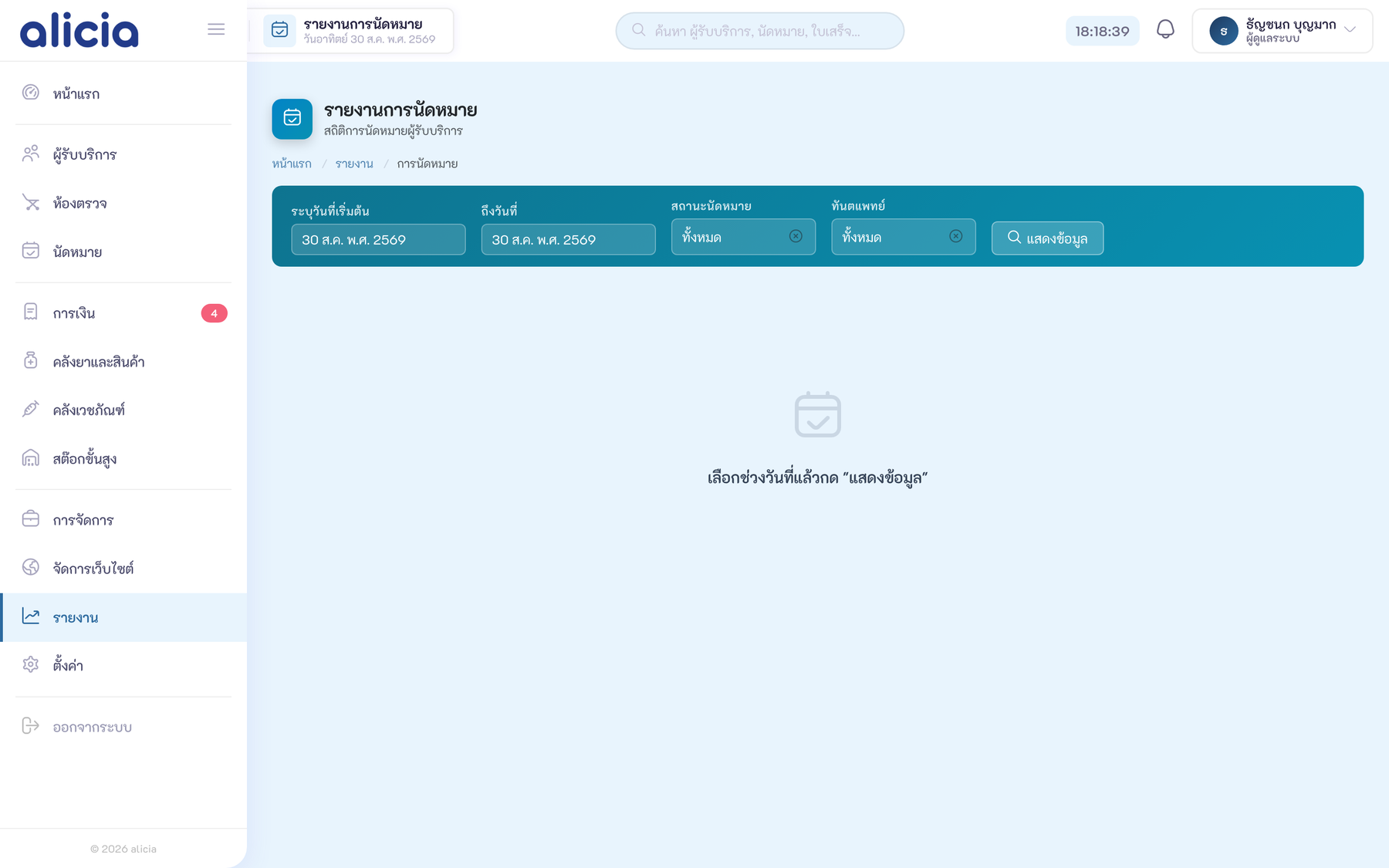
การนัดหมาย

แสดงสถิติการนัดหมายทั้งหมดตามช่วงเวลาที่กำหนด:

ตัวกรอง

  • วันที่เริ่มต้น / สิ้นสุด: เลือกช่วงวันที่ (ค่าเริ่มต้น: วันนี้)
  • สถานะ: กรองตามสถานะนัดหมาย — ยืนยัน, รอยืนยัน, สำเร็จ, ไม่มา, ยกเลิก
  • ทันตแพทย์: กรองตามแพทย์ผู้รักษา

ข้อมูลที่แสดง

คอลัมน์คำอธิบาย
รหัสนัดหมายรหัสอ้างอิงของการนัดหมาย
วันที่วันที่นัดหมาย
เวลาเวลาที่นัดหมาย
ผู้ป่วยชื่อผู้ป่วยและรหัส CN
ทันตแพทย์ชื่อแพทย์ผู้รักษาและตำแหน่ง
ห้องห้องตรวจที่ใช้
หมายเหตุบันทึกเพิ่มเติม
สถานะBadge แสดงสถานะด้วยสีต่าง ๆ

สถานะนัดหมาย

สถานะสีคำอธิบาย
ยืนยันแล้วสีน้ำเงินนัดหมายที่ได้รับการยืนยัน
รอยืนยันสีส้มรอการยืนยันจากคลินิก
สำเร็จสีเขียวเข้ารับบริการเรียบร้อย
ไม่มาสีเขียวอ่อนผู้ป่วยไม่มาตามนัด
ยกเลิกสีแดงยกเลิกนัดหมาย

ด้านบนของตารางจะมี Stat Cards แสดงจำนวนนัดหมายแยกตามสถานะ เพื่อดูภาพรวมอย่างรวดเร็ว

นัดหมายที่สถานะเป็น "รอยืนยัน", "สำเร็จ", "ไม่มา" จะไม่สามารถแก้ไขได้ (แสดงไอคอนล็อค)

การบันทึกข้อมูล

แสดงสถิติการใช้งานรายการหัตถการ (Item) ในช่วงเวลาที่เลือก:

ตัวกรอง

  • วันที่เริ่มต้น / สิ้นสุด: เลือกช่วงวันที่ (ค่าเริ่มต้น: วันนี้)
  • รายการหัตถการ: เลือกรายการที่ต้องการดู (Dropdown ค้นหาได้ รองรับ 300 รายการ)

ข้อมูลที่แสดง

คอลัมน์คำอธิบาย
วันที่วันที่บันทึก
รหัสรายการรหัสหัตถการ
ชื่อรายการชื่อหัตถการ
จำนวนจำนวนครั้งที่ใช้รายการนี้
มูลค่ารวมผลรวมของ จำนวน × ราคาต่อหน่วย

Stat Cards: แสดง 3 การ์ด ได้แก่ จำนวนรวม, มูลค่ารวม, จำนวนแถวข้อมูล ท้ายตารางมีแถว รวมทั้งหมด เน้นด้วยพื้นหลังสีเหลือง

ตัวอย่างรายงานสถิติการนัดหมาย

รายงานจำนวนยาและเวชภัณฑ์คงเหลือ

รายงานเกี่ยวกับคลังยาและเวชภัณฑ์ ครอบคลุมจำนวนคงเหลือ ประวัตินำเข้า และประวัติจ่ายยา

คลังยาและเวชภัณฑ์

แสดงจำนวนยาและเวชภัณฑ์คงเหลือทั้งหมดในระบบ พร้อมสถานะการแจ้งเตือน:

ตัวกรอง

  • ค้นหา: พิมพ์ชื่อยาหรือรหัสยา
  • หมวดหมู่: เลือกหมวดหมู่ยา
  • สถานะ: กรองตามระดับสต็อก — ทั้งหมด, ปกติ, ใกล้หมด, หมด

สถานะสต็อก

สถานะเงื่อนไขสี
ปกติ (OK)จำนวนคงเหลือ > ระดับแจ้งเตือนเขียว
ใกล้หมด (Low)0 < คงเหลือ ≤ ระดับแจ้งเตือนส้ม
หมด (Out)คงเหลือ ≤ 0แดง

ข้อมูลที่แสดง

คอลัมน์คำอธิบาย
ลำดับลำดับรายการ
รหัสยารหัสของยาหรือเวชภัณฑ์
ชื่อยาชื่อยาหรือเวชภัณฑ์
หมวดหมู่หมวดหมู่ที่จัดไว้
จำนวนคงเหลือจำนวนที่เหลืออยู่ในคลัง
หน่วยหน่วยนับ (เช่น เม็ด, หลอด, ขวด)
ระดับแจ้งเตือนจำนวนขั้นต่ำที่กำหนดไว้
สถานะBadge สีตามระดับสต็อก

Stat Cards: แสดง 4 การ์ด ได้แก่ รายการทั้งหมด, ปกติ, ใกล้หมด, หมด พร้อมแถบสีบาร์ 4px ด้านซ้ายแต่ละแถวตามสถานะ

ประวัตินำเข้ายา

แสดงประวัติการนำเข้ายาและเวชภัณฑ์เข้าคลัง:

ตัวกรอง

  • วันที่เริ่มต้น / สิ้นสุด: เลือกช่วงวันที่
  • รายการยา: Dropdown ค้นหาได้ (รหัส + ชื่อ)
  • ผู้ดำเนินการ: เลือกผู้ใช้ที่ทำรายการ

ข้อมูลที่แสดง

คอลัมน์คำอธิบาย
ลำดับลำดับรายการ
วันที่/เวลาวันที่และเวลาที่นำเข้า (แสดงไอคอนนาฬิกา)
รหัสยารหัสแสดงเป็น monospace badge
ชื่อยาชื่อรายการยาหรือเวชภัณฑ์
หมวดหมู่หมวดหมู่ยา
จำนวนจำนวนที่นำเข้า (แสดงเครื่องหมาย + สีเขียว)
หน่วยหน่วยนับ
ผู้ดำเนินการชื่อผู้ใช้ที่ทำรายการ

Stat Cards: แสดง 3 การ์ด — จำนวนรายการ, จำนวนรวมที่นำเข้า, จำนวนรายการยาที่ไม่ซ้ำ ท้ายตารางมีแถวรวมจำนวนทั้งหมด

ประวัติจ่ายยา

แสดงประวัติการจ่ายยาและเวชภัณฑ์ออกจากคลัง:

ตัวกรอง

  • วันที่เริ่มต้น / สิ้นสุด: เลือกช่วงวันที่
  • รายการยา: Dropdown ค้นหาได้ (รหัส + ชื่อ)
  • ผู้ดำเนินการ: เลือกผู้ใช้ที่ทำรายการ

ข้อมูลที่แสดง

คอลัมน์คำอธิบาย
ลำดับลำดับรายการ
วันที่/เวลาวันที่และเวลาที่จ่ายยา (แสดงไอคอนนาฬิกา)
รหัสยารหัสแสดงเป็น monospace badge
ชื่อยาชื่อรายการยาหรือเวชภัณฑ์
เลขที่บิลอ้างอิงใบเสร็จที่เกี่ยวข้อง
หมวดหมู่หมวดหมู่ยา
จำนวนจำนวนที่จ่ายออก (แสดงเครื่องหมาย - สีแดง)
หน่วยหน่วยนับ
ผู้ดำเนินการชื่อผู้ใช้ที่ทำรายการ

Stat Cards: แสดง 4 การ์ด — จำนวนรายการ, จำนวนรวมที่จ่ายออก (สีแดง), จำนวนรายการยาที่ไม่ซ้ำ, จำนวนบิลที่เกี่ยวข้อง

รายงานนำเข้า/จ่ายยาจำกัดการแสดงผลไว้ที่ 3,000 รายการ ต่อครั้ง หากมีข้อมูลมากกว่านี้ ให้จำกัดช่วงวันที่ให้แคบลง
ตัวอย่างรายงานคลังยาและเวชภัณฑ์

ระบบวิเคราะห์ข้อมูล

ระบบวิเคราะห์ข้อมูลเป็น โมดูลเสริม ที่ต้องเปิดใช้งานก่อนจึงจะแสดงในเมนูรายงาน

เมื่อเปิดใช้งานโมดูลวิเคราะห์ข้อมูลแล้ว จะมีรายงานเพิ่มเติมดังนี้:

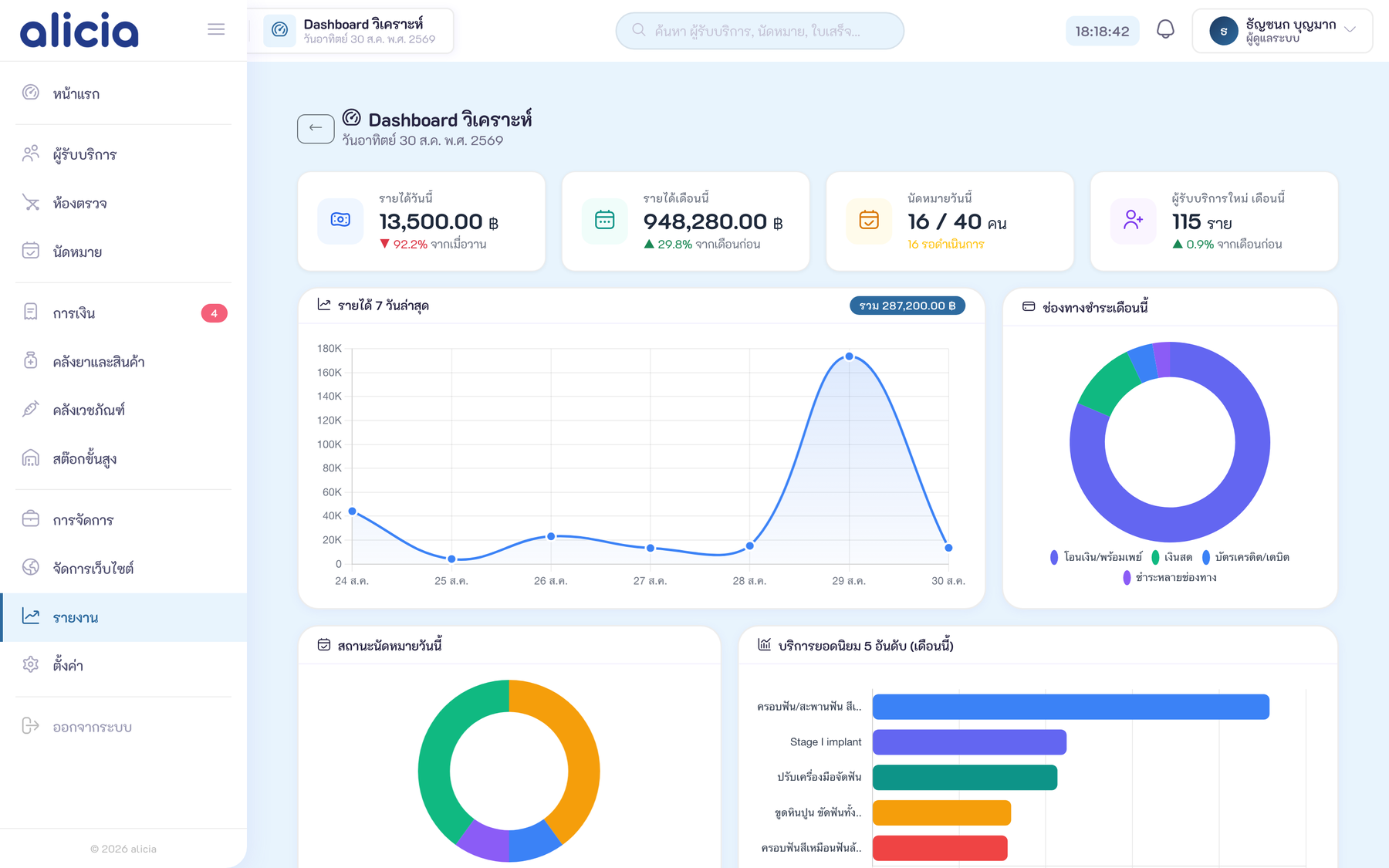
  • แดชบอร์ดวิเคราะห์: ภาพรวมข้อมูลเชิงวิเคราะห์ในหน้าเดียว
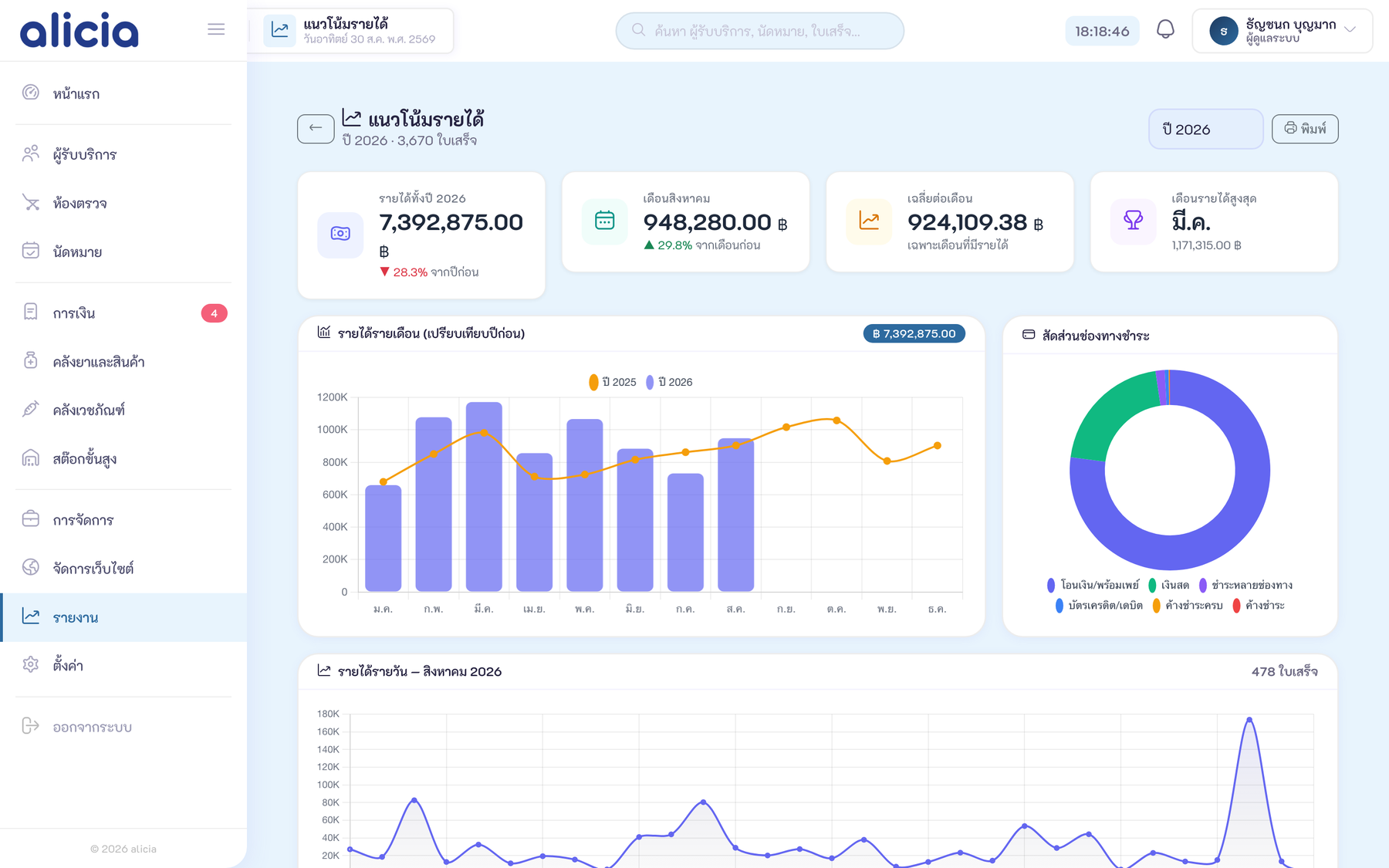
  • แนวโน้มรายได้: กราฟแนวโน้มรายได้ตามช่วงเวลา
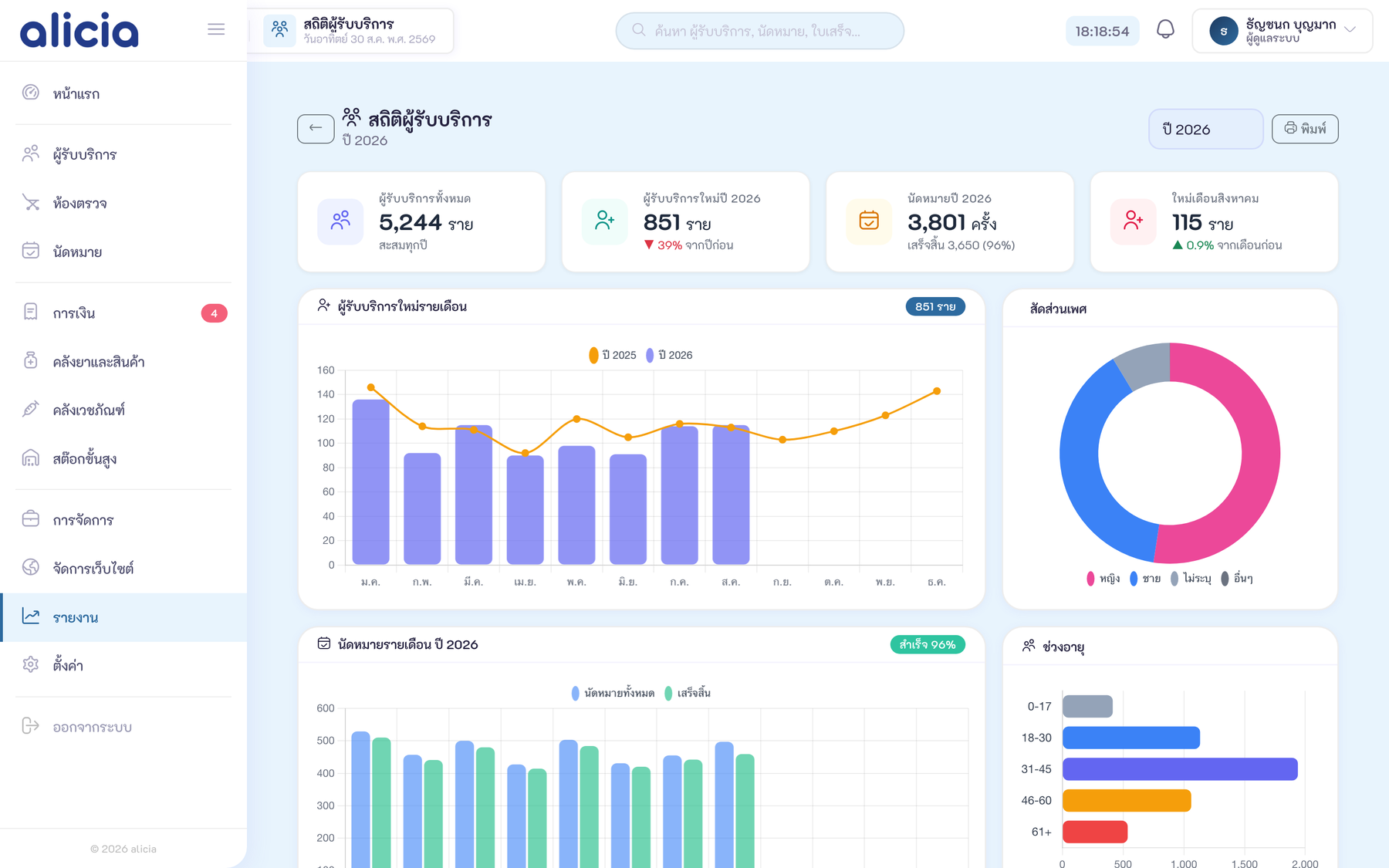
  • สถิติลูกค้า: วิเคราะห์พฤติกรรมผู้ป่วย การกลับมาใช้บริการ
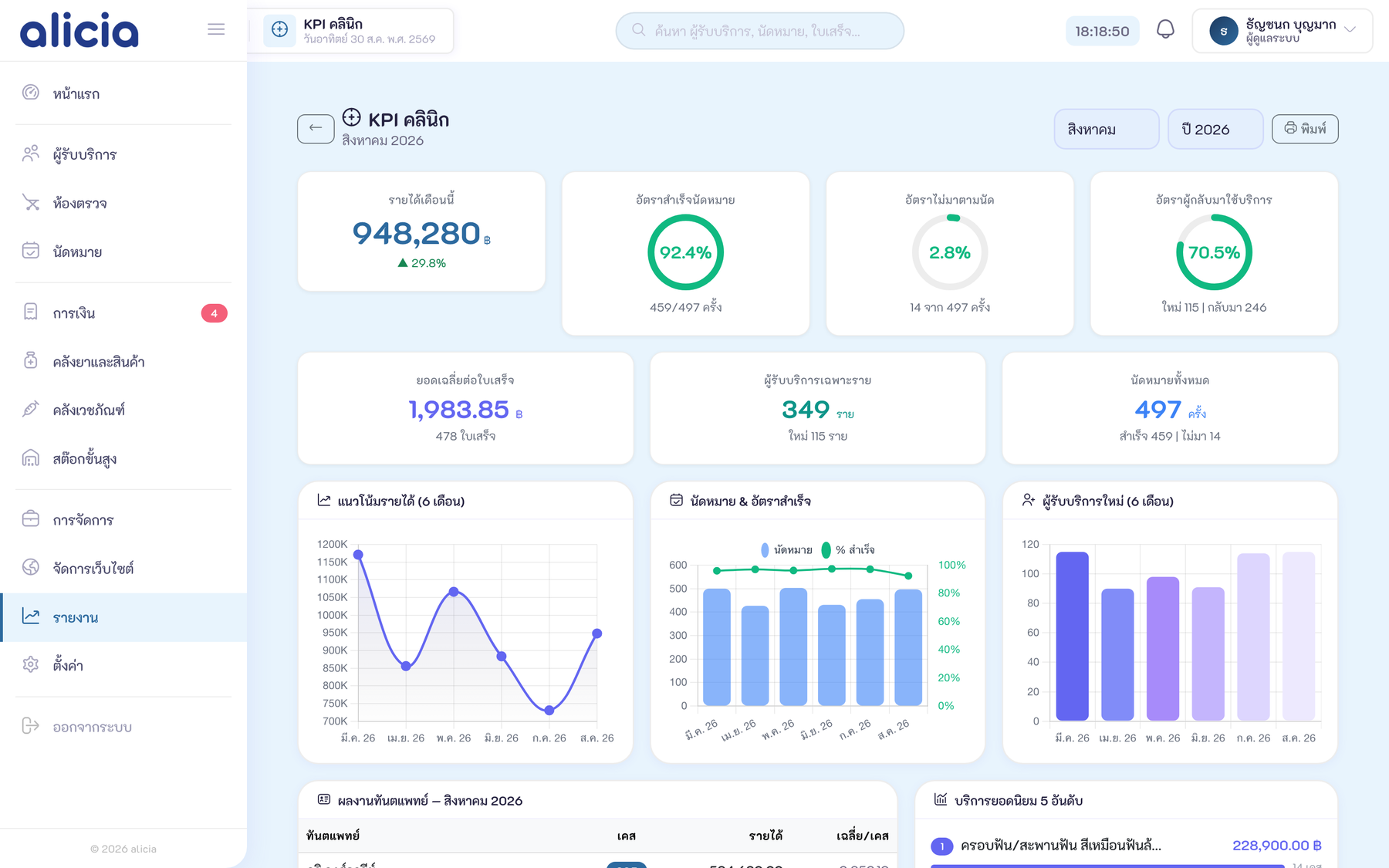
  • KPI คลินิก: ตัวชี้วัดสำคัญของคลินิก

รายงานอื่น ๆ

ประวัติการใช้งาน

บันทึกกิจกรรมการใช้งานระบบของผู้ใช้ทุกคน เพื่อตรวจสอบและติดตามการทำงาน:

ตัวกรอง

  • วันที่เริ่มต้น / สิ้นสุด: เลือกช่วงวันที่ (ค่าเริ่มต้น: วันนี้)
  • ผู้ใช้: เลือกผู้ใช้ที่ต้องการดู (แสดง username ประกอบ)
  • ประเภทกิจกรรม: เลือกประเภทกิจกรรมที่ต้องการดู

ประเภทกิจกรรม

ประเภทคำอธิบายสี
loginเข้าสู่ระบบเขียว
logoutออกจากระบบเทา
patient_addเพิ่มผู้ป่วยใหม่ม่วงน้ำเงิน
patient_editแก้ไขข้อมูลผู้ป่วยม่วง
appointment_addเพิ่มนัดหมายฟ้า
appointment_editแก้ไขนัดหมายฟ้าเข้ม
receipt_createสร้างใบเสร็จส้ม
receipt_editแก้ไขใบเสร็จน้ำตาล
drug_importนำเข้ายาเขียว
drug_exportจ่ายยาแดง
otherอื่น ๆฟ้า

ข้อมูลที่แสดง

คอลัมน์คำอธิบาย
วันที่/เวลาวันที่และเวลาที่ทำกิจกรรม
ผู้ใช้ชื่อเต็มพร้อม username แสดงข้างล่าง
ประเภทBadge ไอคอน + สี ตามประเภทกิจกรรม
รายละเอียดข้อความอธิบายสิ่งที่ทำ
IP Addressหมายเลข IP ของผู้ใช้

Stat Cards: แสดง 8 การ์ด จัดกลุ่มตามประเภท — กิจกรรมทั้งหมด, เข้า/ออกระบบ, ผู้ป่วย, นัดหมาย, การเงิน, ยา, อื่น ๆ

ประวัติการใช้งานจำกัดการแสดงผลไว้ที่ 2,000 รายการ ต่อครั้ง
ตัวอย่างรายงานประวัติการใช้งาน

การส่งออกและพิมพ์

รายงานทุกหน้ารองรับ 2 รูปแบบ:

ส่งออก Excel
ดาวน์โหลดไฟล์ .xls พร้อมข้อมูลครบถ้วน ชื่อไฟล์จะรวมช่วงวันที่ เช่น drug_inventory_2026-04-07.xls
สั่งพิมพ์
พิมพ์รายงานพร้อมหัวกระดาษแสดงโลโก้และชื่อคลินิก ช่วงวันที่ และตัวกรองที่เลือก

สิทธิ์การเข้าถึง

การดำเนินการสิทธิ์ที่ต้องการ
ดูรายงานรายได้reports.view
ดูรายงานค่าใช้จ่ายreports.view
ดูรายงานส่วนแบ่งแพทย์reports.view
ดูรายงานผู้ป่วยreports.view
ดูรายงานสถิติ (นัดหมาย / บันทึกข้อมูล)reports.view
ดูรายงานคลังยาและเวชภัณฑ์reports.view
ดูประวัติการใช้งานreports.view
ดูระบบวิเคราะห์ข้อมูลreports.view + เปิดโมดูลวิเคราะห์