เริ่มใช้งานครั้งแรก
ลำดับการตั้งค่าที่แนะนำสำหรับคลินิกที่เพิ่งติดตั้งระบบ ทำตามลำดับนี้แล้วจะไม่ต้องย้อนกลับมาแก้ทีหลัง
เข้าสู่ระบบ
เปิดเบราว์เซอร์ไปที่ที่อยู่เว็บของคลินิก แล้วกรอกชื่อผู้ใช้และรหัสผ่านที่ได้รับจากผู้ดูแลระบบ
ลำดับการตั้งค่า 10 ขั้น
ไปที่ ตั้งค่า › ตั้งค่าระบบทั่วไป ใส่ชื่อคลินิก ที่อยู่ เลขประจำตัวผู้เสียภาษี โลโก้ และหัวใบเสร็จทั้งภาษาไทย/อังกฤษ ข้อมูลชุดนี้จะไปปรากฏบนใบเสร็จและเอกสารทุกใบ
ไปที่ ตั้งค่า › สาขา สร้างสาขาให้ครบก่อนทำอย่างอื่น เพราะข้อมูลแทบทุกอย่างหลังจากนี้จะถูกผูกกับสาขา กำหนดสาขาหลัก สีประจำสาขา และรูปแบบเลขที่ CN / ใบเสร็จของแต่ละสาขา
ตั้งค่า › สถานะและห้องตรวจ — สร้างห้องตรวจตามจำนวนยูนิตจริง แล้วปรับสถานะนัดหมาย (รอเข้าห้อง / กำลังรักษา / รอชำระ / เสร็จสิ้น / ยกเลิก) ให้ตรงกับภาษาที่คลินิกใช้
ตั้งค่า › รายการทำหัตถการ — จัดกลุ่มตามหมวด (ตรวจวินิจฉัย ป้องกัน อุดฟัน รักษาราก ศัลยกรรม จัดฟัน ฯลฯ) ใส่รหัส ชื่อไทย-อังกฤษ และราคาตั้งต้น รายการชุดนี้คือหัวใจของทั้งการบันทึกการรักษาและการออกบิล
ตั้งค่า › รายชื่อทันตแพทย์ และ รายชื่อพนักงาน — ใส่เลขที่ใบประกอบวิชาชีพ สีประจำตัว (ใช้แสดงบนปฏิทิน) และข้อมูลบัญชีธนาคารสำหรับจ่ายส่วนแบ่ง/เงินเดือน
การจัดการ › ส่วนแบ่งทันตแพทย์ — กำหนดเป็นเปอร์เซ็นต์หรือจำนวนเงิน เลือกได้ทั้งหมวดหมู่ทั้งหมวดหรือทีละรายการ Alicia+ เท่านั้น Alicia+ ทำเป็น «กลุ่มส่วนแบ่ง» แล้วผูกกับหมอหลายคน/หลายสาขาพร้อมกันได้
ตั้งค่า › ช่องทางชำระเงิน — เงินสด บัตรเครดิต โอน/พร้อมเพย์ พร้อมชื่อบัญชีและรูป QR ถ้ามี
ตั้งค่า › จัดการสิทธิ์ (Roles) — ปรับบทบาทเริ่มต้นให้ตรงกับหน้าที่จริง โดยเฉพาะสิทธิ์รายงานที่แยกย่อยได้ทีละตัว จากนั้นค่อยสร้างบัญชีผู้ใช้แล้วผูกบทบาทให้
ตั้งค่า › รายการยา / รายการเวชภัณฑ์ / หน่วยของยา แล้วบันทึกยอดยกมาผ่านเมนูนำเข้าในโมดูลคลัง
ตั้งค่า › จัดการโมดูล — เปิดเฉพาะที่จะใช้จริง เมนูในแถบซ้ายจะเพิ่ม/หายตามสวิตช์เหล่านี้ (ดูหน้า โมดูลเสริม)
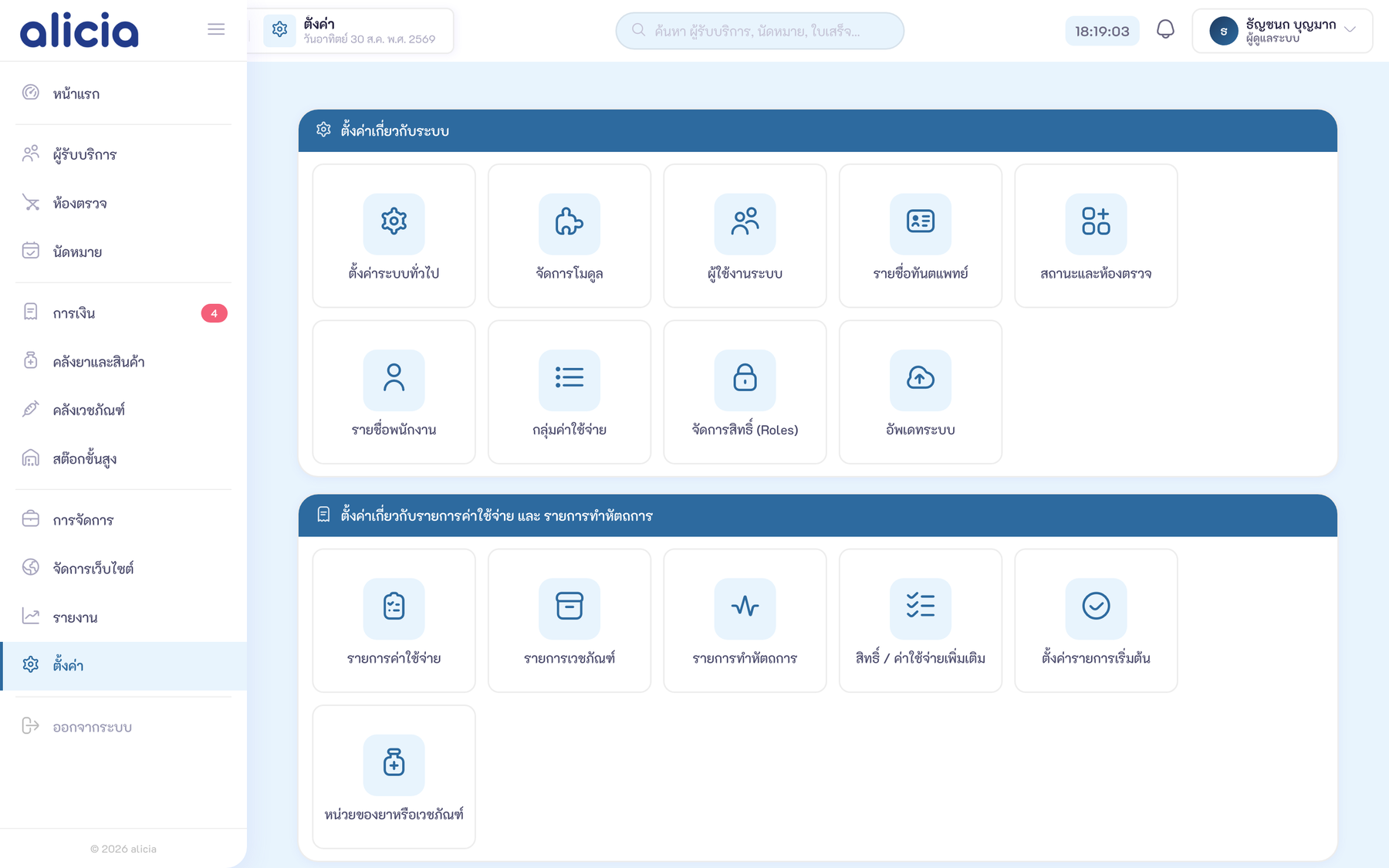
ตั้งค่าสำรองข้อมูลก่อนเปิดใช้จริง
ปรับหน้าตาให้เข้ากับคลินิก
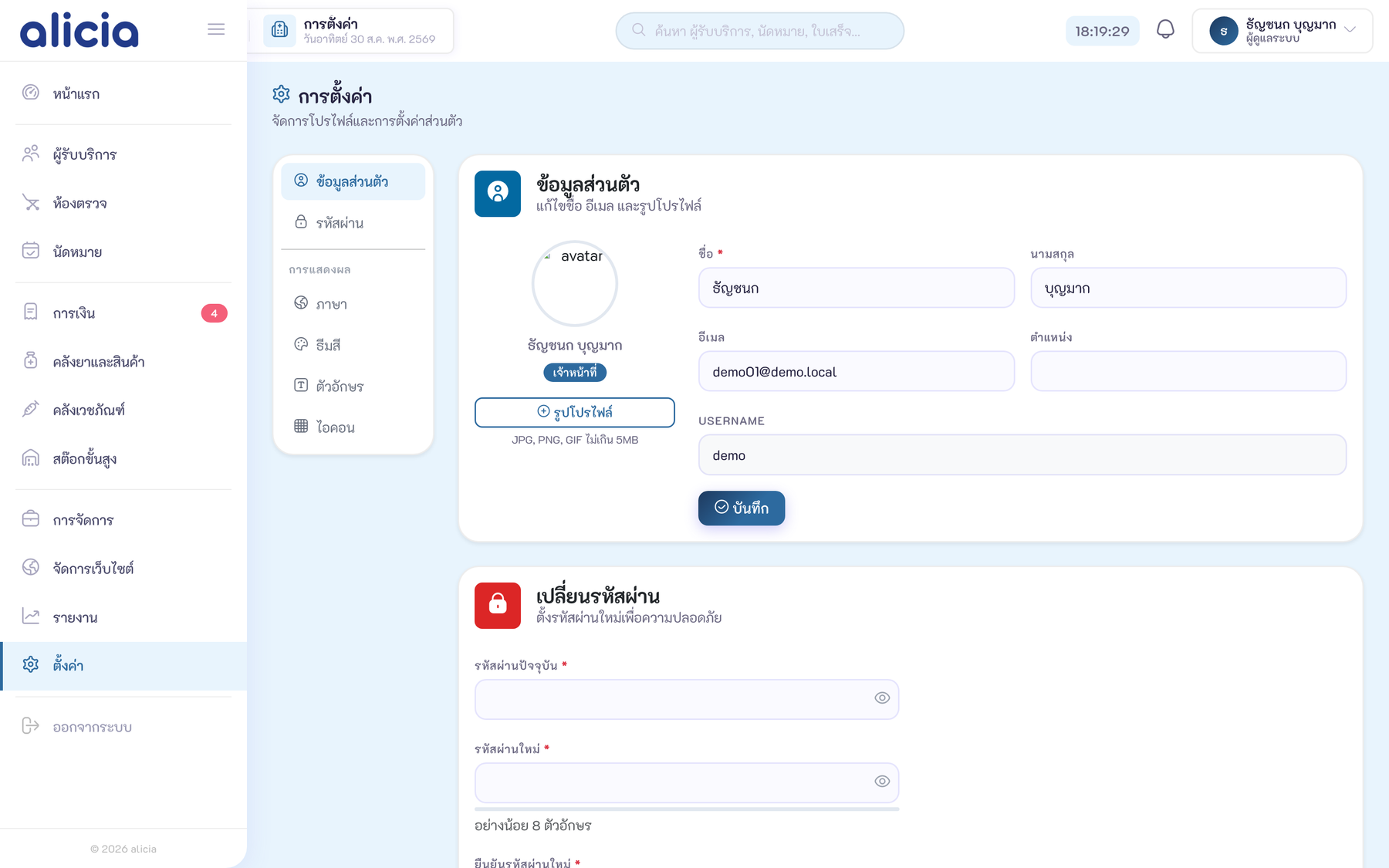
ที่ ตั้งค่า › ตั้งค่าส่วนตัว ผู้ใช้แต่ละคนเลือกได้เอง โดยไม่กระทบคนอื่น
- ธีมสี — มีให้เลือก 16 ธีม ทั้งโทนสว่าง โทนพาสเทล และโทนมืด
- ฟอนต์และขนาดตัวอักษร — ปรับได้ตามความถนัดสายตา
- ภาษา — สลับไทย/อังกฤษ ทั้งระบบ
- เสียงแจ้งเตือน — แยกเสียงสำหรับแชท คิว และการเงิน
งานประจำวันหลังตั้งค่าเสร็จ
| ช่วงเวลา | ใครทำ | ทำอะไร |
|---|---|---|
| เปิดร้าน | พนักงาน | เปิดแดชบอร์ด ตรวจคิวนัดวันนี้ ยืนยันนัดที่ยังไม่ยืนยัน |
| ระหว่างวัน | พนักงาน | ลงทะเบียนผู้มาถึง กดเข้าห้องตรวจ จัดคิวห้อง |
| ระหว่างวัน | ทันตแพทย์ | บันทึกการรักษา ผังฟัน ค่าใช้จ่าย แล้วส่งต่อไปการเงิน |
| ระหว่างวัน | แคชเชียร์ | รับชำระจากคิวรอชำระ ออกใบเสร็จ ขายสินค้าหน้าร้าน |
| ปิดร้าน | แคชเชียร์ | ตรวจรายงานรายได้/วัน กระทบยอดช่องทางชำระเงิน Alicia+ เท่านั้น และปิดยอดเงินสดในลิ้นชักสาขา |
| สิ้นเดือน | ผู้ดูแล | ปิดรอบส่วนแบ่งทันตแพทย์ ทำเงินเดือน ตรวจสต๊อก และสำรองข้อมูล |

คู่มือการใช้งาน Alicia & Alicia+ — ปรับปรุงล่าสุด 30 สิงหาคม 2569