การนัดหมาย
จัดตารางนัดด้วยปฏิทินลาก-วาง หรือมุมมองรายการที่จัดกลุ่มตามทันตแพทย์ พร้อมระบบป้ายสถานะและการแจ้งเตือนผ่าน LINE
มุมมองปฏิทิน
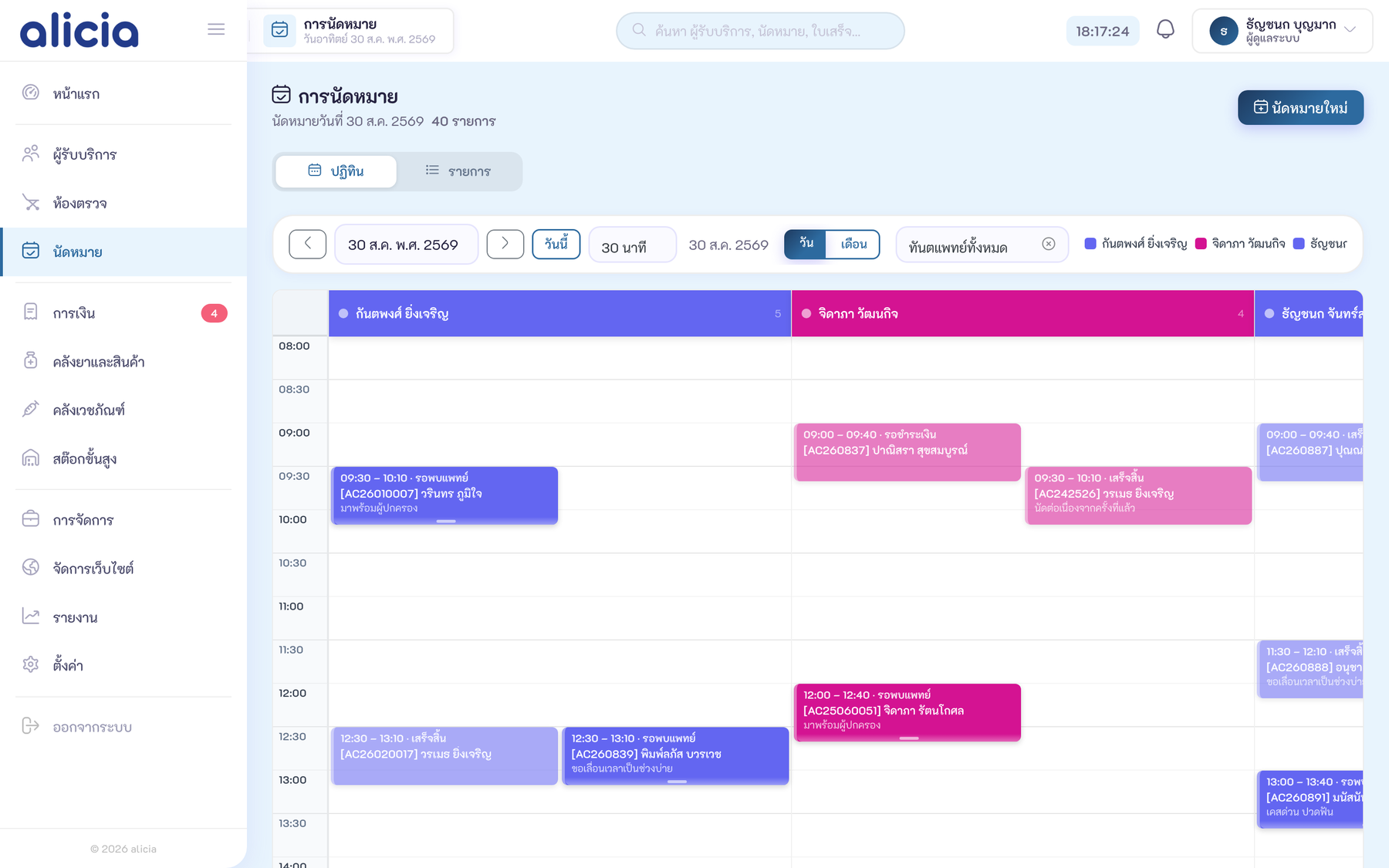
ลากเพื่อเลื่อนนัด
ลากไปวางในช่องเวลาหรือคอลัมน์หมอที่ต้องการ
ระบบแสดงเวลาเดิมและเวลาใหม่ให้ตรวจสอบก่อนบันทึก
อัปเดตฐานข้อมูลทันที และถ้าเชื่อม LINE OA ไว้ จะส่งเตือนก่อนถึงวันนัดใหม่ให้อัตโนมัติ
ลากขอบล่างเพื่อปรับความยาวนัด
จับที่ขอบล่างของบล็อกแล้วลากขึ้น-ลง เพื่อขยายหรือลดระยะเวลานัด ระบบจะถามยืนยันก่อนบันทึกเช่นกัน
ตัวกรอง
- ทันตแพทย์ — ดูเฉพาะตารางของหมอคนใดคนหนึ่ง
- ห้องตรวจ — ดูว่ายูนิตไหนว่าง
- สถานะ / ป้ายกำกับ — เช่น รอยืนยัน ยืนยันแล้ว เลื่อนนัด
- ช่วงวัน — วัน / สัปดาห์ / เดือน
มุมมองรายการ
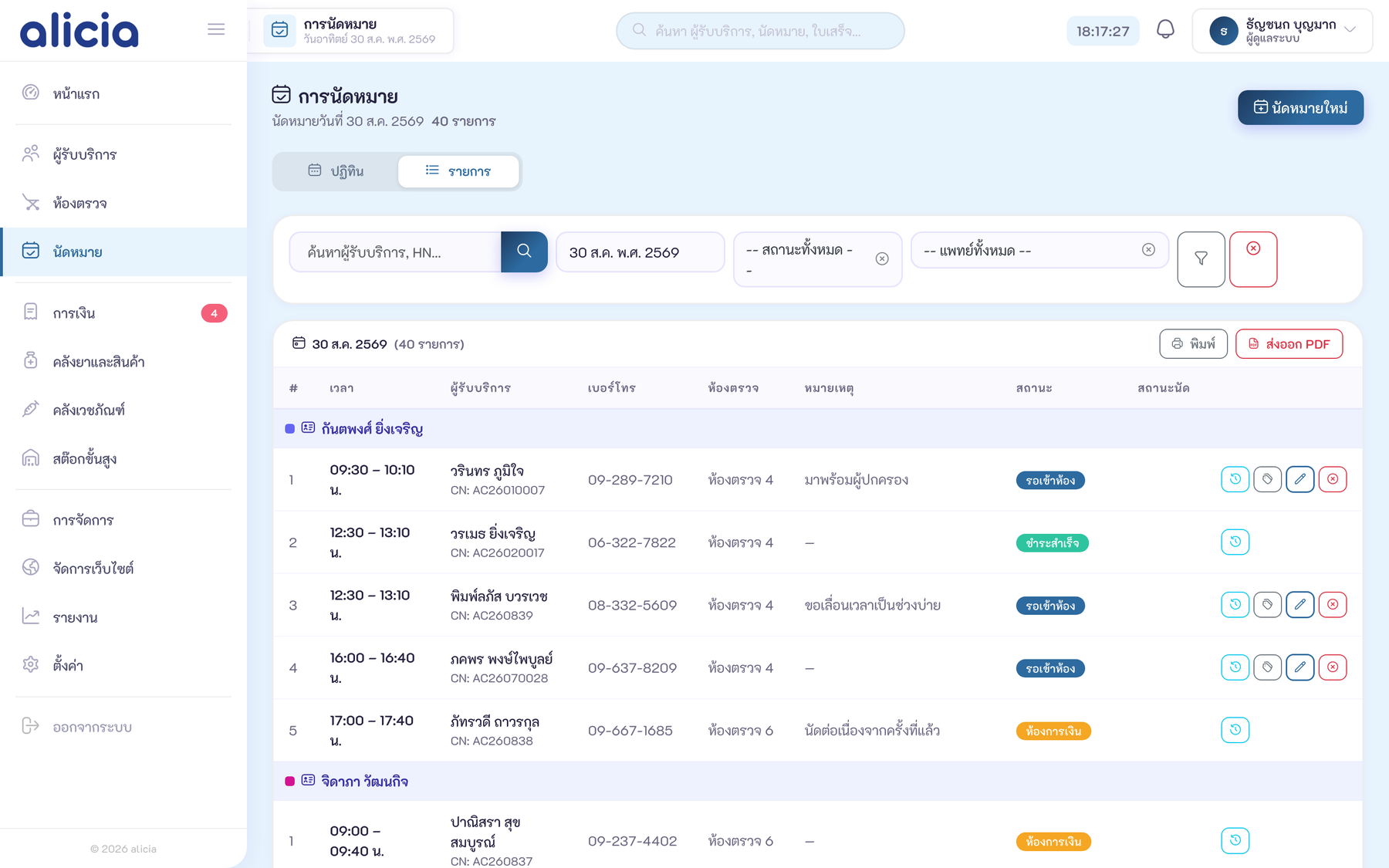
รายการถูก จัดกลุ่มตามทันตแพทย์ โดยชื่อหมอขึ้นเป็นหัวกลุ่ม แล้วเรียงนัดตามเวลาใต้หมอแต่ละคน ทั้งบนหน้าจอและตอนสั่งพิมพ์ คอลัมน์ที่แสดง:
- เวลาเริ่ม–สิ้นสุด
- ชื่อผู้รับบริการ + เลข CN + เบอร์โทร
- ห้องตรวจ
- สถานะนัดและป้ายกำกับ
- หมายเหตุ (แสดงเต็ม ไม่ตัดข้อความ)
- ปุ่มแก้ไข / ติดป้าย / ยกเลิก
มีปุ่ม พิมพ์ และ ส่งออก PDF อยู่คู่กันมุมขวาบน
สร้างนัดหมายใหม่
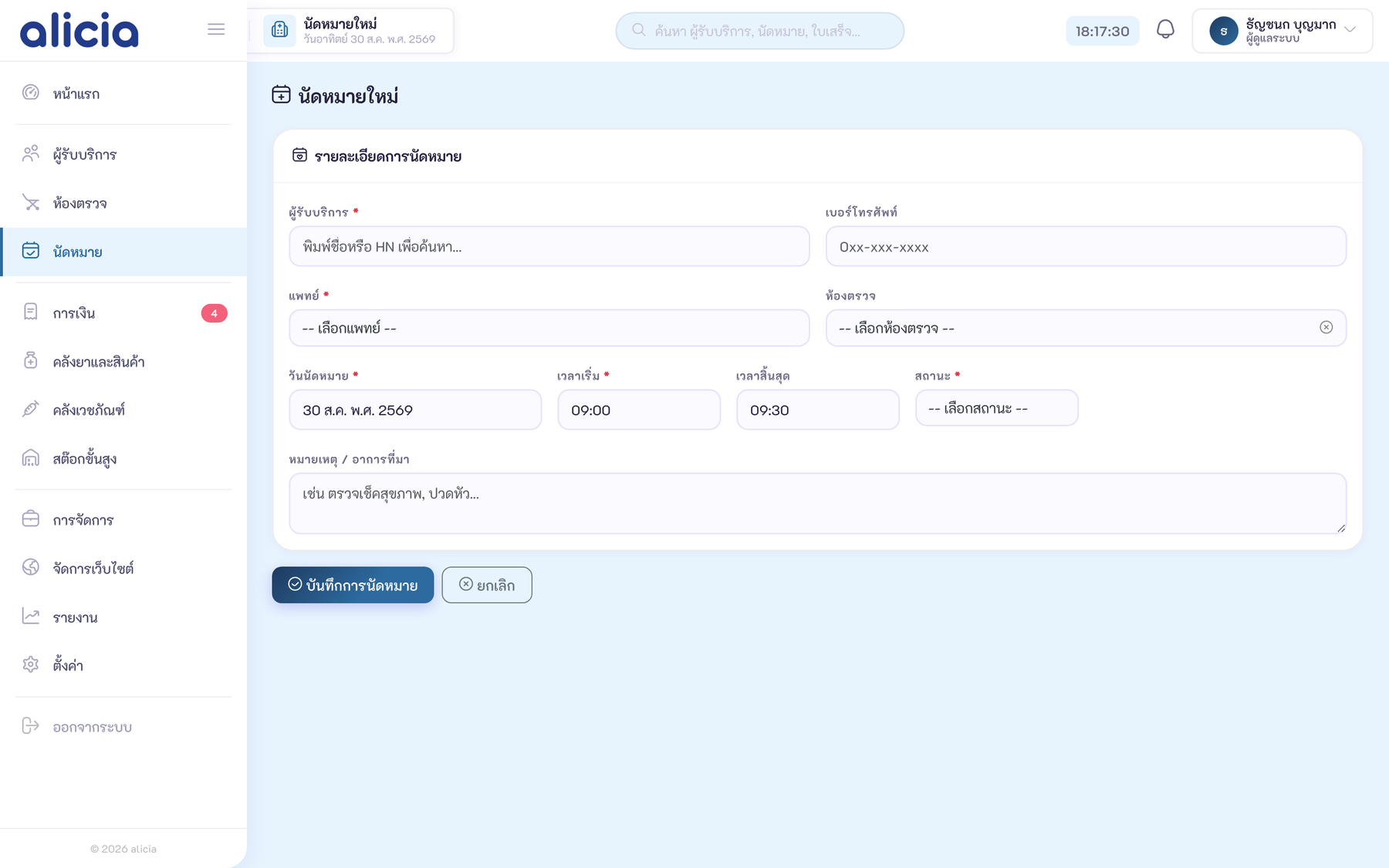
ค้นด้วยชื่อ CN หรือเบอร์โทร หรือกดอ่านบัตรประชาชนถ้าเป็นคนไข้ใหม่ — เบอร์โทรจะถูกเติมจากประวัติให้อัตโนมัติ
ตัวเลือกวันที่แสดงเป็น พ.ศ. ทั้งระบบ เลือกเวลาเริ่มและระยะเวลาที่ต้องการ
ระบบเตือนถ้าเวลาชนกับนัดอื่นของหมอหรือห้องเดียวกัน
ระบบเลือกป้ายที่มีคำว่า «รอ» เป็นค่าเริ่มต้นให้ (เช่น «รอยืนยัน»)
เช่น เคสด่วน มาพร้อมผู้ปกครอง ต้องการปรึกษาค่าใช้จ่ายก่อน — หมายเหตุนี้จะไปแสดงบนแดชบอร์ด บอร์ดห้องตรวจ และหน้าการเงิน
ป้ายสถานะนัดหมาย
ตั้งค่าได้เองที่ ตั้งค่า › สถานะและห้องตรวจ แต่ละป้ายกำหนดชื่อและสีได้ ตัวอย่างที่คลินิกส่วนใหญ่ใช้:
| ป้าย | ใช้เมื่อ |
|---|---|
| รอยืนยัน | ลงนัดแล้วแต่ยังไม่ได้ติดต่อคนไข้ |
| ยืนยันแล้ว | คนไข้ยืนยันว่าจะมาตามนัด |
| เลื่อนนัด | ขอเลื่อนและนัดใหม่แล้ว |
| ไม่มาตามนัด | ถึงเวลาแล้วไม่มา ใช้ทำสถิติ no-show |
แจ้งเตือนผ่าน LINE
เมื่อเชื่อม LINE OA แล้ว ระบบส่งข้อความเตือนก่อนถึงวันนัดตามจำนวนวันที่ตั้งไว้ และเมื่อมีการเลื่อนนัด จะคำนวณรอบเตือนใหม่ให้ตามวันนัดใหม่โดยอัตโนมัติ
นัดหมายออนไลน์ผ่านเว็บไซต์คลินิก
เมื่อเปิดโมดูล เว็บไซต์คลินิก ผู้รับบริการจองนัดเองผ่านหน้าเว็บหรือ LINE OA ได้ คำขอจะเข้ามารอให้เจ้าหน้าที่ยืนยันก่อนกลายเป็นนัดจริง
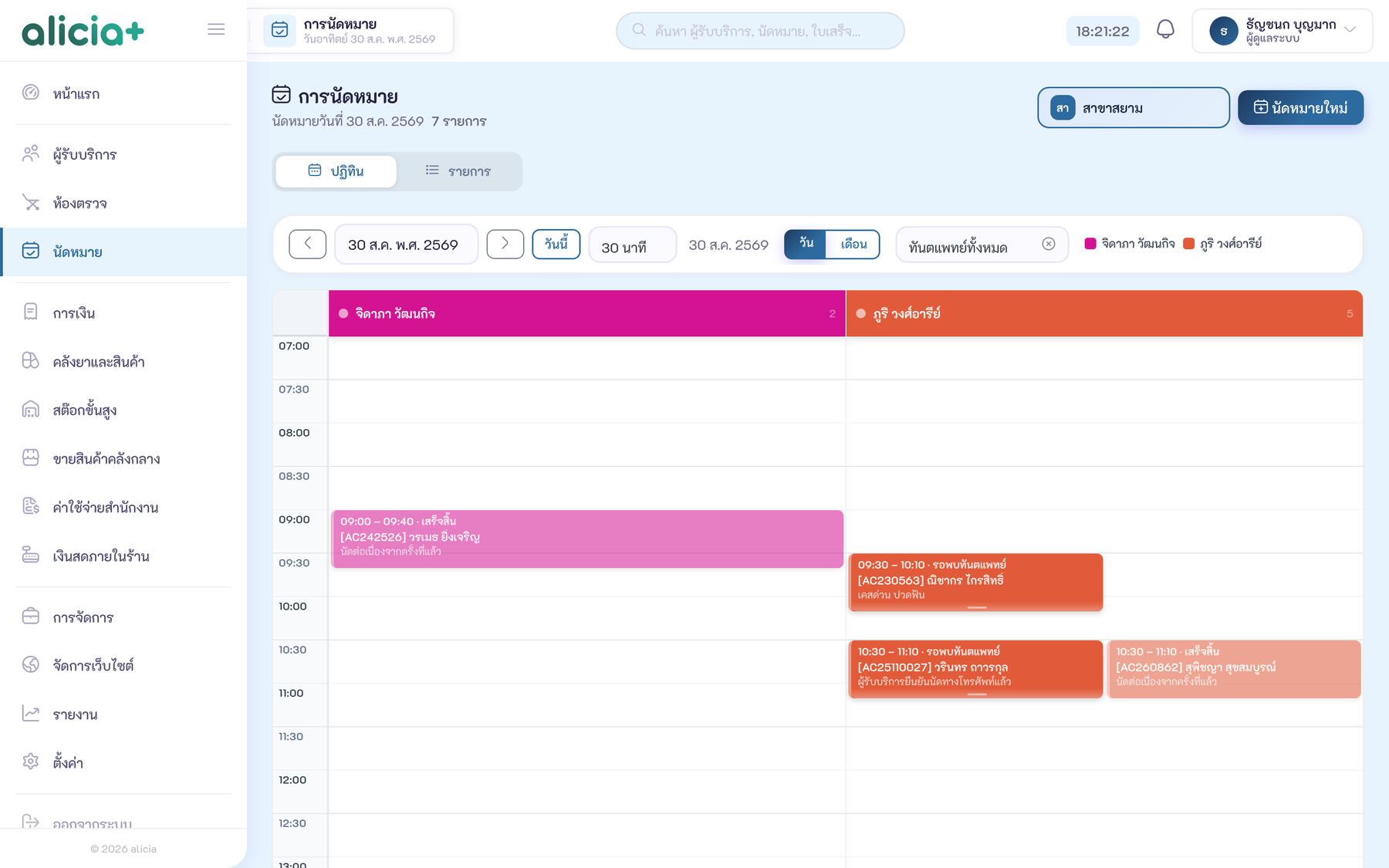
นัดหมายทุกรายการมีสาขากำกับ ปฏิทินจะแสดงเฉพาะสาขาที่เลือก และตัวเลือกห้องตรวจ/ทันตแพทย์จะถูกจำกัดให้เหลือเฉพาะที่ประจำสาขานั้น

คู่มือการใช้งาน Alicia & Alicia+ — ปรับปรุงล่าสุด 30 สิงหาคม 2569