การเงิน / ใบเสร็จ
รับชำระเงินจากคิวที่ส่งมาจากห้องตรวจ ออกใบเสร็จ จัดการส่วนลด คูปอง ค้างชำระ และการแก้ไข-ยกเลิกใบเสร็จ
หน้าหลักการเงิน
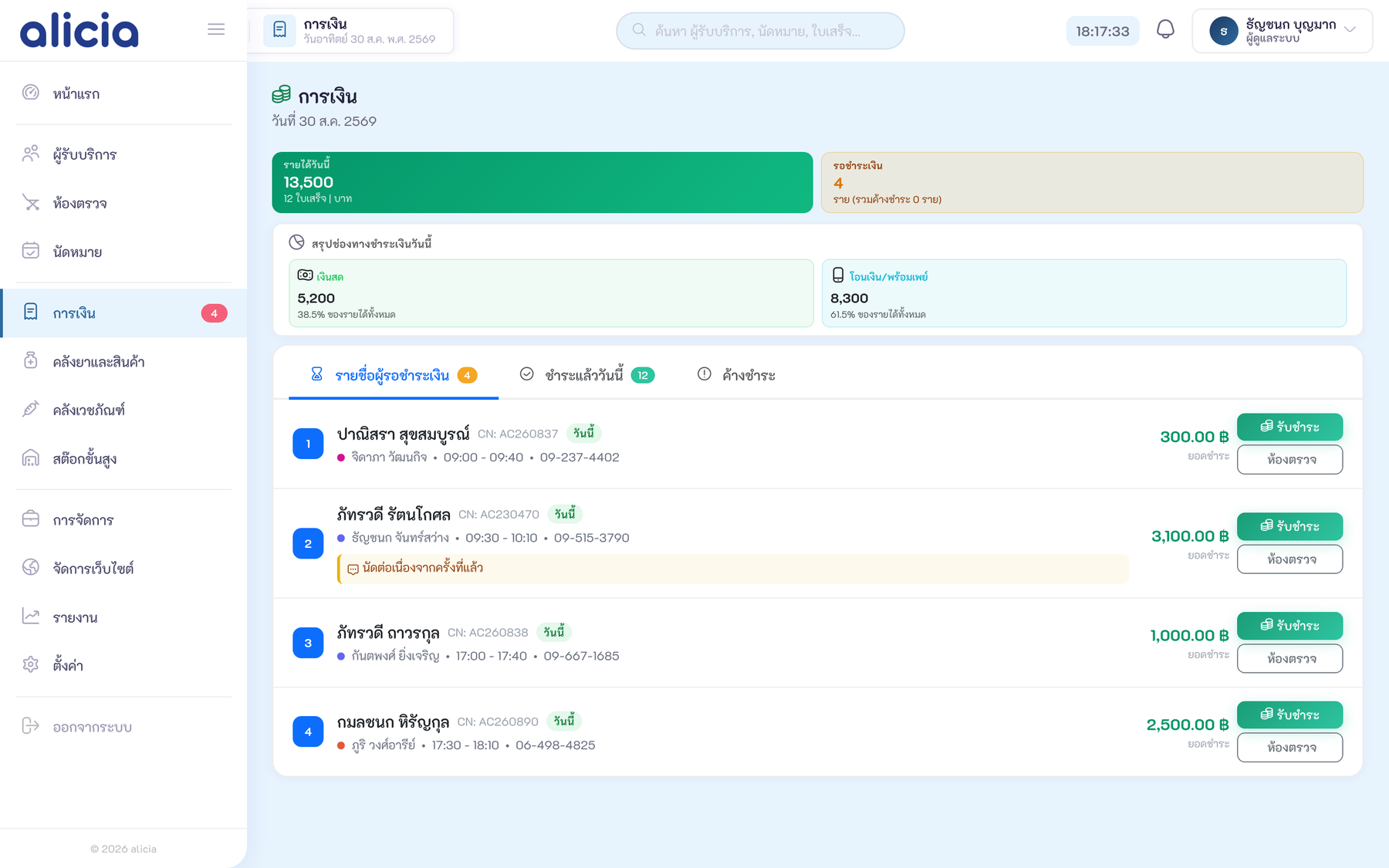
การ์ดสรุปด้านบน
- รายได้วันนี้ — ยอดรวมและจำนวนใบเสร็จที่ออกไปแล้ว
- รอชำระเงิน — จำนวนคนที่รักษาเสร็จแล้วรอจ่าย พร้อมจำนวนรายค้างชำระ
- สรุปช่องทางชำระเงินวันนี้ — แยกยอดตามเงินสด บัตร โอน/พร้อมเพย์ พร้อมสัดส่วนเป็นเปอร์เซ็นต์ ใช้กระทบยอดตอนปิดร้าน
สามแท็บ
| แท็บ | มีใครอยู่ในนั้น |
|---|---|
| รายชื่อผู้รอชำระเงิน | รักษาเสร็จแล้ว ยังไม่ได้ออกใบเสร็จ — ตัวเลขนี้ตรงกับป้ายสีแดงบนเมนูการเงินในแถบซ้าย |
| ชำระแล้ววันนี้ | ใบเสร็จที่ออกไปแล้ววันนี้ กดพิมพ์ซ้ำหรือแก้ไขได้ |
| ค้างชำระ | บิลที่จ่ายไม่ครบ ค้างยอดไว้ ติดตามเก็บภายหลัง |
คิวรอชำระไม่กรองตามวันที่ คนที่รักษาไว้เมื่อวานแล้วยังไม่จ่าย จะยังอยู่ในคิวจนกว่าจะปิดบิล
หน้ารับชำระเงิน
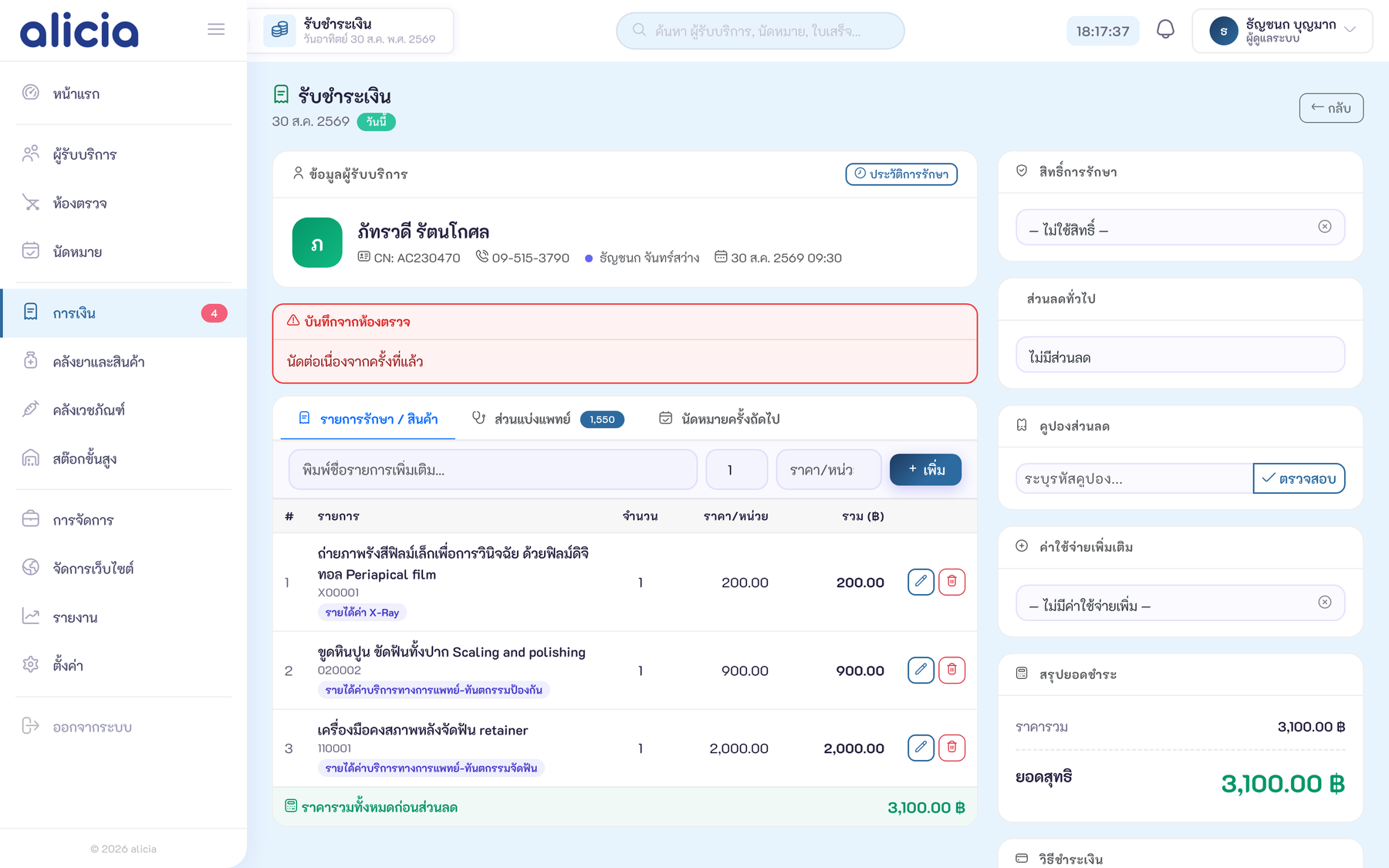
ฝั่งซ้าย: รายการที่จะเก็บเงิน
- รายการรักษา / สินค้า — ดึงมาจากที่ทันตแพทย์บันทึกในห้องตรวจ แก้ไข เพิ่ม หรือลบได้ถ้ามีสิทธิ์ แต่ละรายการมีป้ายบอกหมวดรายได้
- ส่วนแบ่งแพทย์ — แสดงยอดส่วนแบ่งที่คำนวณจากรายการในบิลนี้
- นัดหมายครั้งถัดไป — สร้างนัดครั้งหน้าตอนจ่ายเงินได้เลย
บันทึกจากห้องตรวจ ที่ทันตแพทย์ฝากไว้จะขึ้นเป็นแถบสีแดงเหนือรายการ อย่ามองข้าม เพราะมักเป็นเรื่องส่วนลดที่ตกลงไว้หรือเงื่อนไขพิเศษ
ฝั่งขวา: ส่วนลดและยอดสุทธิ
| ช่อง | ใช้ทำอะไร |
|---|---|
| สิทธิ์การรักษา | ระบุสิทธิ์ เช่น ประกันสังคม บัตรทอง ประกันเอกชน |
| ส่วนลดทั่วไป | ลดเป็นจำนวนเงินหรือเปอร์เซ็นต์ทั้งบิล |
| คูปองส่วนลด | ใส่รหัสคูปองแล้วกดตรวจสอบ ระบบเช็กเงื่อนไขและวันหมดอายุให้ |
| ค่าใช้จ่ายเพิ่มเติม | ค่าธรรมเนียม ค่าบริการเพิ่ม หรือรายการอื่นที่ตั้งไว้ |
| สรุปยอดชำระ | ราคารวม → หักส่วนลด → บวกค่าใช้จ่ายเพิ่ม → ยอดสุทธิ |
รับเงินหลายช่องทางในบิลเดียว
เลือกช่องทางชำระได้มากกว่าหนึ่งช่องทางในใบเสร็จเดียว เช่น เงินสด 1,000 + โอน 2,100 ระบบจะบันทึกยอดแยกตามช่องทาง (breakdown) และนำไปสรุปในรายงานให้ถูกต้อง
ถ้าจ่ายไม่ครบ ระบบจะบันทึกส่วนที่เหลือเป็น ค้างชำระ และแสดงป้ายสีฟ้าเข้มไว้ให้ติดตาม
ใบเสร็จ
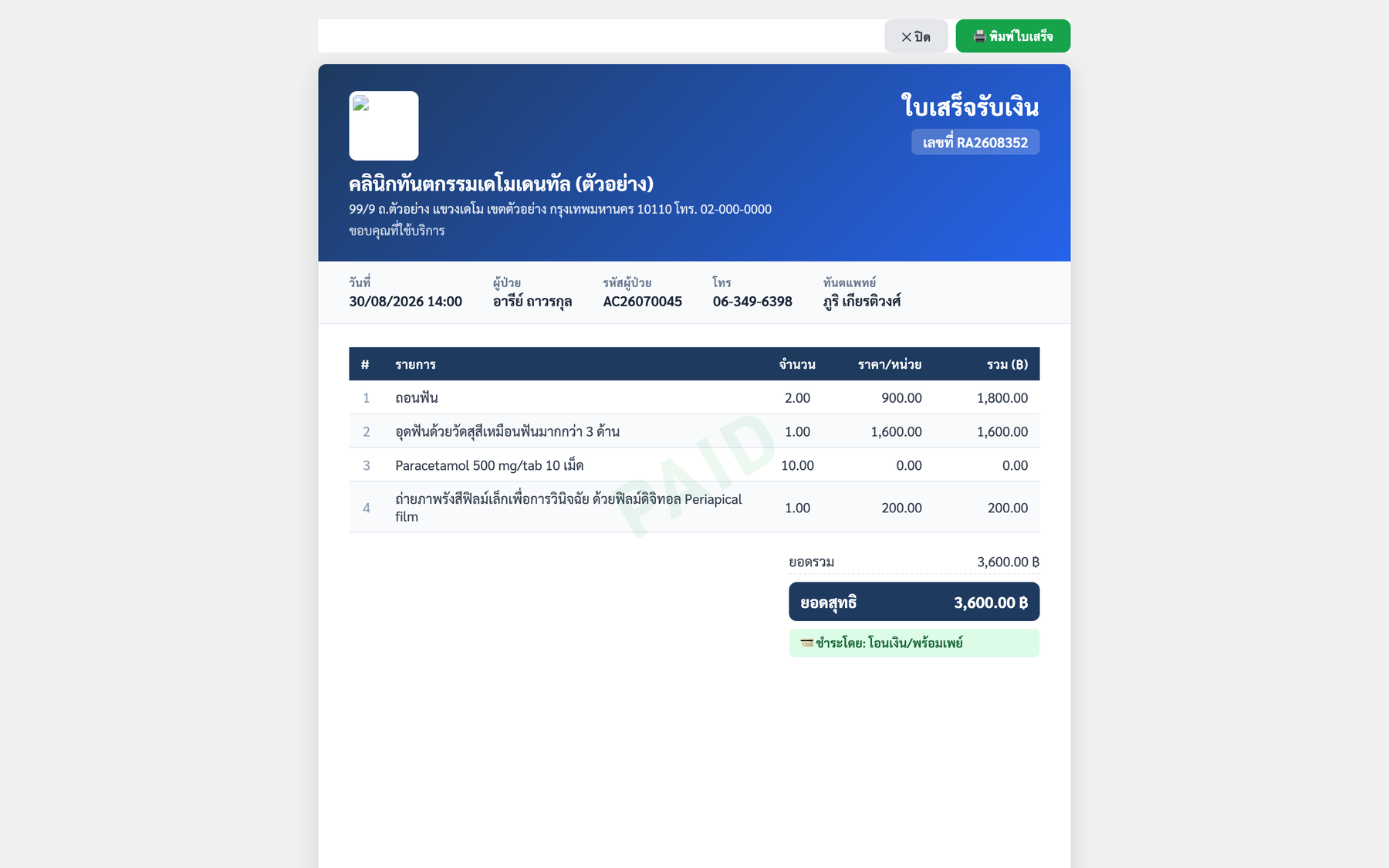
- ขนาดกระดาษ — A4 / A5 หรือใบเสร็จความร้อน 58mm / 80mm
- สองภาษา — พิมพ์เป็นไทยหรืออังกฤษ โดยใช้หัวใบเสร็จคนละชุด
- จำนวนเงินเป็นตัวหนังสือ — ลงท้ายด้วย «ถ้วน» ในใบเสร็จทุกแบบ
- เลขที่ใบเสร็จ — สร้างอัตโนมัติตามรูปแบบที่ตั้งไว้ (คำนำหน้า / ปี / เดือน / เลขลำดับ)
- ใบกำกับภาษี — เปิดใช้ต่อใบได้ พร้อมช่องเลขประจำตัวผู้เสียภาษีของลูกค้า
- ลายเซ็นผู้รับเงิน — เปิด/ปิดการแสดงช่องลายเซ็นได้ที่ตั้งค่า
แก้ไขและยกเลิกใบเสร็จ
| สิทธิ์ | ทำอะไรได้ |
|---|---|
billing.edit | แก้ไขใบเสร็จย้อนหลังได้ทุกวัน |
billing.edit_today | แก้ไขได้เฉพาะใบเสร็จที่ออกวันนี้ — เหมาะกับแคชเชียร์ |
billing.delete | ลบรายการในบิล รวมถึงรายการที่ส่งมาจากห้องตรวจ |
billing.cancel | ยกเลิกใบเสร็จทั้งใบ |
เมื่อลบรายการที่เคยตัดสต๊อกไปแล้ว ระบบคืนสต๊อกให้อัตโนมัติ ไม่ต้องไปปรับยอดในคลังเอง
การยกเลิกใบเสร็จไม่ได้ลบข้อมูลทิ้ง แต่ทำเครื่องหมายสถานะยกเลิกไว้ ใบเสร็จที่ยกเลิกยังตรวจสอบย้อนหลังได้ในรายงานตรวจสอบใบเสร็จ
ขายสินค้าหน้าร้าน
เมนู ขายสินค้า ในโมดูลคลังยาใช้ขายยาหรือสินค้าให้คนที่ไม่ได้เข้ารับการรักษา ตัดสต๊อกอัตโนมัติและออกใบเสร็จคนละชุดกับใบเสร็จการรักษา (ดูหน้า คลังยาและเวชภัณฑ์)
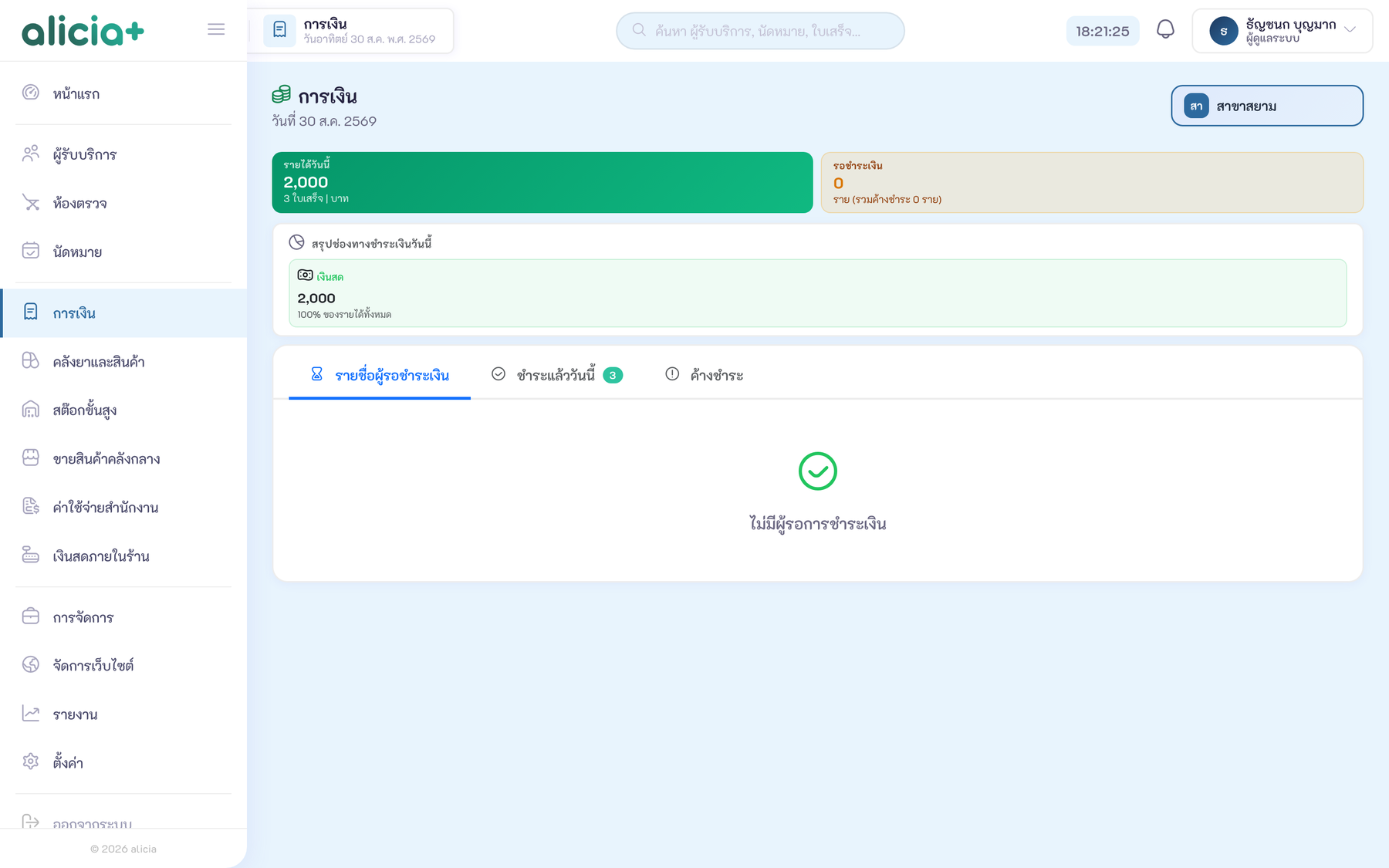
การเงินกับหลายสาขา Alicia+ เท่านั้น
- เลขที่ใบเสร็จแยกชุดตามสาขา — แต่ละสาขามีคำนำหน้าและเลขลำดับของตัวเอง กำหนดที่ ตั้งค่า › สาขา
- หัวใบเสร็จรายสาขา — โลโก้ ที่อยู่ และเลขผู้เสียภาษีของแต่ละสาขาแยกกัน
- บัตรกำนัล — ตรวจสอบและตัดยอดบัตรกำนัลได้ในหน้ารับชำระ
- คูปองจำกัดสาขา — คูปองบางใบใช้ได้เฉพาะสาขาที่กำหนด
- ใบเสร็จเก็บถาวร — ใบเสร็จเก่าที่ถูกย้ายไปคลังถาวรยังเปิดและพิมพ์ได้ตามปกติ

คู่มือการใช้งาน Alicia & Alicia+ — ปรับปรุงล่าสุด 30 สิงหาคม 2569