จัดการผู้ใช้
สร้างและดูแลบัญชีผู้ใช้ ผูกบทบาท กำหนดสิทธิ์สาขา และควบคุมความปลอดภัยการเข้าสู่ระบบ
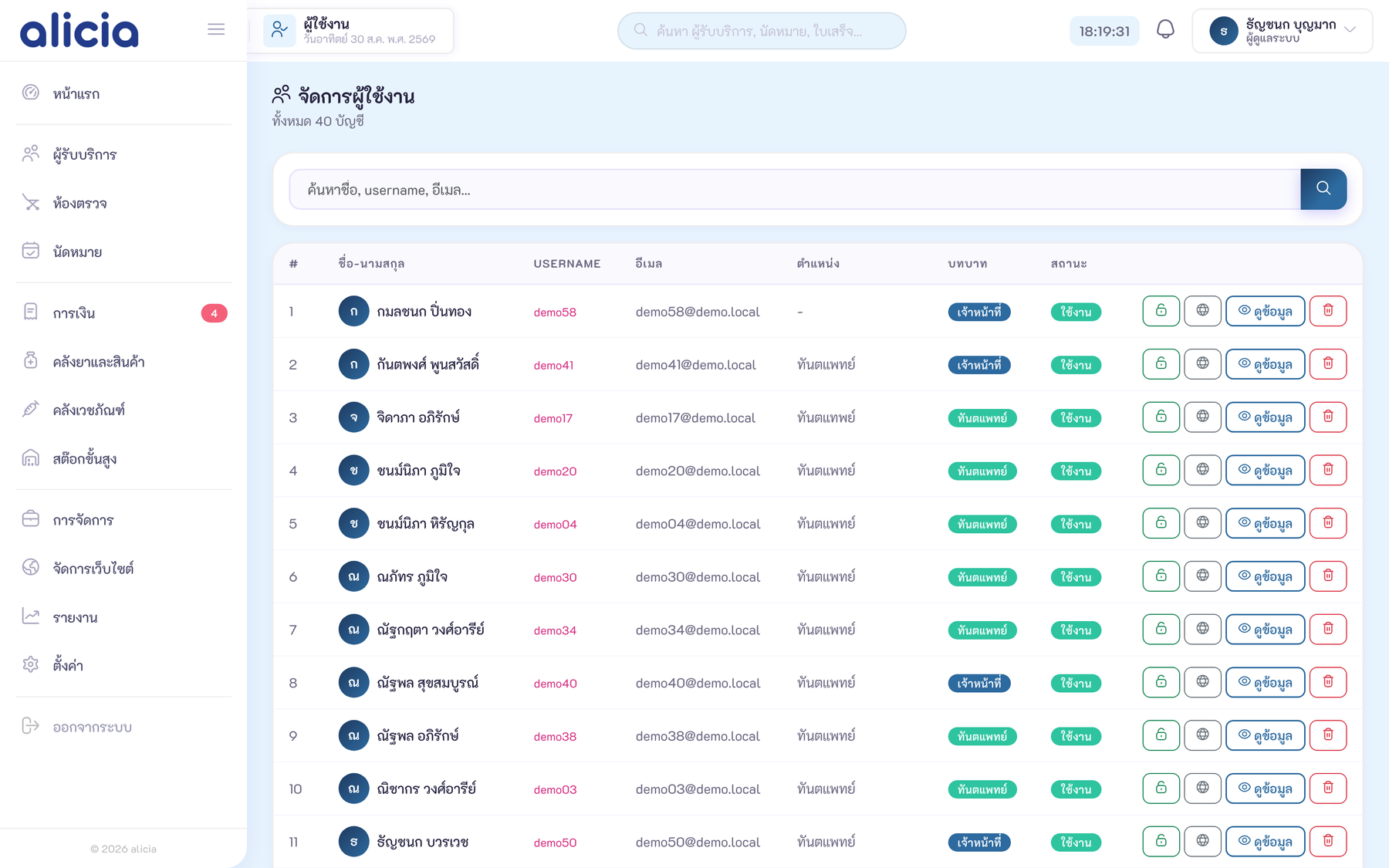
สร้างบัญชีผู้ใช้
ชื่อ นามสกุล ชื่อผู้ใช้ (username) อีเมล ตำแหน่ง และวันเกิด
ตั้งรหัสผ่านเริ่มต้น แล้วแจ้งให้ผู้ใช้เปลี่ยนเองที่ ตั้งค่า › เปลี่ยนรหัสผ่าน เมื่อเข้าใช้ครั้งแรก
ผู้ใช้ทั่วไป / ทันตแพทย์ / ผู้ดูแลระบบ — ประเภทนี้ใช้กำหนดพฤติกรรมพื้นฐาน ส่วนสิทธิ์จริงมาจากบทบาท
เลือกบทบาทจากรายการที่ตั้งไว้ที่ จัดการสิทธิ์
จับคู่บัญชีผู้ใช้กับทะเบียนทันตแพทย์ เพื่อให้ Doctor Scope และการคำนวณส่วนแบ่งทำงานถูกต้อง
ติ๊กสาขาที่ผู้ใช้คนนี้เข้าถึงได้ และเลือกสาขาตั้งต้นเมื่อเข้าสู่ระบบ
ปิดบัญชีแทนการลบ
เมื่อพนักงานลาออก ให้ ปิดสถานะใช้งาน แทนการลบบัญชี เพราะประวัติการทำรายการทั้งหมด (ใครออกใบเสร็จ ใครคีย์การรักษา) อ้างอิงกลับมาที่บัญชีนี้ ถ้าลบทิ้งรายงานย้อนหลังจะแสดงผู้ทำรายการไม่ได้
ความปลอดภัยการเข้าสู่ระบบ
จำกัดพื้นที่ด้วย GPS
เปิดได้รายบัญชี — ผู้ใช้ที่ถูกจำกัดต้องอยู่ในรัศมีคลินิกจึงจะเข้าสู่ระบบได้ กำหนดรัศมี (เมตร) และพิกัดคลินิกที่ ตั้งค่า › ตั้งค่าระบบทั่วไป
เครื่องที่อนุญาต (Trusted Devices)
ลงทะเบียนคอมพิวเตอร์ของคลินิกไว้เป็นเครื่องที่เชื่อถือได้ ผู้ใช้ที่ถูกจำกัดพื้นที่จะข้ามการตรวจ GPS เมื่อเข้าจากเครื่องเหล่านี้ — แก้ปัญหาเครื่องตั้งโต๊ะที่ไม่มี GPS หรืออ่านตำแหน่งคลาดเคลื่อน
เข้าจากเครื่องที่ต้องการ แล้วกดลงทะเบียนพร้อมตั้งชื่อเครื่องให้จำได้ เช่น «เคาน์เตอร์หน้า»
ดูว่าเครื่องไหนใช้งานล่าสุดเมื่อไหร่ ถอนสิทธิ์เครื่องที่เลิกใช้แล้ว
รหัสผ่าน
- รหัสผ่านถูกเก็บแบบเข้ารหัสทางเดียว ผู้ดูแลระบบก็อ่านรหัสเดิมไม่ได้ — ทำได้แค่ตั้งใหม่
- ผู้ใช้เปลี่ยนรหัสของตัวเองได้ที่ ตั้งค่า › เปลี่ยนรหัสผ่าน
- ระบบไม่มีฟังก์ชันรีเซ็ตรหัสด้วยตัวเองผ่านอีเมล ต้องให้ผู้ดูแลตั้งใหม่ให้
ติดตามการใช้งาน
รายงาน ประวัติการใช้งาน & ตรวจสอบระบบ บันทึกว่าใครเข้าดู แก้ไข หรือลบอะไรเมื่อไหร่ สลับมุมมองได้ระหว่างเรียงตามเวลาและแยกรายผู้ใช้ กำหนดระยะเวลาเก็บย้อนหลังได้ที่ตั้งค่า (ค่าเริ่มต้น 365 วัน)
คอลัมน์ ผู้ทำรายการ ในรายงานการเงินแสดงชื่อคนที่ปิดบิลจริง ไม่ใช่คนที่คีย์การรักษา ทำให้ตรวจสอบเงินได้ตรงคน
- ผู้ใช้แต่ละคนมี สาขาตั้งต้น และ รายการสาขาที่เข้าถึงได้
- คนที่มีสิทธิ์สาขาเดียวจะไม่เห็นตัวเลือกสาขาเลย ระบบล็อกให้อัตโนมัติ
- ทันตแพทย์กำหนดสิทธิ์สาขาแยกต่างหากที่ทะเบียนทันตแพทย์ เพราะหมอวิ่งหลายสาขาได้โดยไม่ต้องมีบัญชีหลายบัญชี

คู่มือการใช้งาน Alicia & Alicia+ — ปรับปรุงล่าสุด 30 สิงหาคม 2569