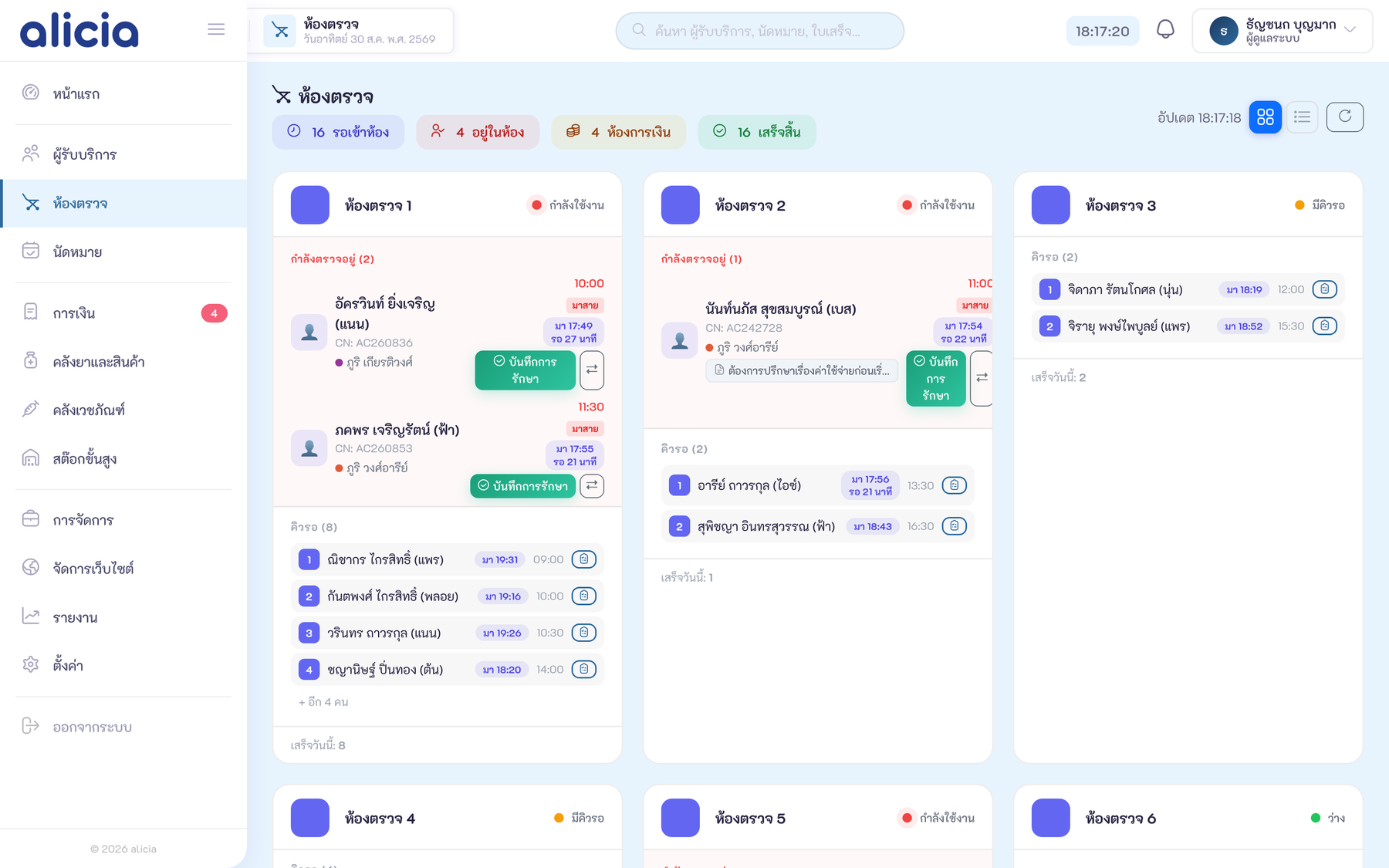
ห้องตรวจ / การรักษา
หน้าบันทึกการรักษาที่ครบครัน ประกอบด้วยผังฟัน ค่าใช้จ่าย เอกสาร ส่วนแบ่งแพทย์ และนัดหมายครั้งถัดไป
วิธีเข้าห้องตรวจ
การเข้าห้องตรวจสามารถทำได้จากแดชบอร์ดเป็นหลัก:
บันทึกสัญญาณชีพ (Vitals)
ก่อนเริ่มการรักษา สามารถบันทึกข้อมูลสัญญาณชีพของผู้ป่วยได้:
| รายการ | หน่วย | ตัวอย่าง |
|---|---|---|
| น้ำหนัก | กิโลกรัม (kg) | 65.5 |
| ส่วนสูง | เซนติเมตร (cm) | 170 |
| ความดันโลหิต | mmHg | 120/80 |
| อุณหภูมิ | องศาเซลเซียส | 36.5 |
| ชีพจร | ครั้ง/นาที | 72 |
5 แท็บในห้องตรวจ
หน้าห้องตรวจแบ่งเป็น 5 แท็บหลัก แต่ละแท็บมีหน้าที่เฉพาะ:
| แท็บ | ไอคอน | คำอธิบายสั้น |
|---|---|---|
| ข้อมูลการรักษา | ผังฟัน เลือกซี่ฟัน ประเภทการรักษา บันทึก | |
| ข้อมูลค่าใช้จ่าย | รายการค่ารักษา ค้นหา เพิ่ม แก้ไขราคา + แผนการรักษาต่อเนื่อง (ถ้ามี) | |
| เอกสาร | อัปโหลดเอกสาร รูปภาพ ไฟล์ต่างๆ | |
| ส่วนแบ่งแพทย์ | คำนวณค่าตอบแทนแพทย์อัตโนมัติ | |
| นัดหมายครั้งถัดไป | จองนัดหมายครั้งต่อไปได้ทันที |
แท็บ 1: ข้อมูลการรักษา
แผนภูมิฟัน (Dental Chart)
ระบบแสดงแผนภูมิฟันแบบมาตรฐาน FDI (Federation Dentaire Internationale) สำหรับบันทึกสภาพฟันและประวัติการรักษาของผู้ป่วยอย่างละเอียด รองรับทั้งฟันแท้และฟันน้ำนม
โหมดการแสดงผล
มุมบนขวาของแผนภูมิฟันมีปุ่มสลับ 2 โหมด:
| โหมด | จำนวนซี่ | หมายเลขฟัน | ใช้สำหรับ |
|---|---|---|---|
| ฟันแท้ | 32 ซี่ | 11-18, 21-28, 31-38, 41-48 | ผู้ป่วยผู้ใหญ่ (ค่าเริ่มต้น) |
| ฟันน้ำนม | 20 ซี่ | 51-55, 61-65, 71-75, 81-85 | ผู้ป่วยเด็ก |
ควอดแรนท์ (Quadrant)
ผังฟันแบ่งเป็น 4 ควอดแรนท์ ตามมุมมองของผู้ป่วย:
| ควอดแรนท์ | ตำแหน่ง | ฟันแท้ | ฟันน้ำนม |
|---|---|---|---|
| Q1 | บนขวา (ซ้ายมือของผัง) | ซี่ 11-18 | ซี่ 51-55 |
| Q2 | บนซ้าย (ขวามือของผัง) | ซี่ 21-28 | ซี่ 61-65 |
| Q3 | ล่างซ้าย (ขวามือของผัง) | ซี่ 31-38 | ซี่ 71-75 |
| Q4 | ล่างขวา (ซ้ายมือของผัง) | ซี่ 41-48 | ซี่ 81-85 |
แถบเครื่องมืออาการและการรักษา
ด้านบนของแผนภูมิฟันมีแถบเครื่องมือสำหรับเลือกอาการหรือการรักษาที่ต้องการบันทึก ก่อนคลิกที่ซี่ฟัน:
| เครื่องมือ | สี | คำอธิบาย | วิธีใช้ |
|---|---|---|---|
| ลบ | - | ลบสถานะที่ทำเครื่องหมายไว้บนซี่ฟัน | เลือกแล้วคลิกที่ด้านของฟันที่ต้องการลบ |
| ฟันผุ | แดง | บันทึกตำแหน่งฟันผุ (Caries) | เลือกแล้วคลิกที่ด้านของฟันที่ผุ |
| อุดฟัน | น้ำเงิน | บันทึกตำแหน่งที่อุดฟัน (Filling) | เลือกแล้วคลิกที่ด้านของฟันที่อุด |
| ถอนฟัน | แดงเข้ม | ทำเครื่องหมายว่าถอนฟันซี่นี้ | เลือกแล้วคลิกที่ซี่ฟัน |
| รักษารากฟัน | ส้ม | บันทึกการรักษารากฟัน (Root Canal) | เลือกแล้วคลิกที่ซี่ฟัน — แสดงสีที่รากฟัน |
| ครอบฟัน | ม่วง | บันทึกการครอบฟัน (Crown) | เลือกแล้วคลิกที่ซี่ฟัน — แสดงสีครอบตัวฟัน |
| ฟันปลอม | ม่วงอ่อน | บันทึกฟันปลอม (Prosthesis) | เลือกแล้วคลิกที่ซี่ฟัน — แสดง P |
| รากฟันเทียม | ฟ้าเขียว | บันทึกรากฟันเทียม (Implant) | เลือกแล้วคลิกที่ซี่ฟัน — แสดง I |
| เคลือบหลุมร่องฟัน | เขียวอมฟ้า | บันทึก Sealant | เลือกแล้วคลิกที่ซี่ฟัน |
| ขูดหินปูน | ฟ้า | บันทึกการขูดหินปูน (Scaling) | เลือกแล้วคลิกที่ซี่ฟัน |
| ฝีหนอง | เขียว | บันทึกฝีหนอง (Abscess) | เลือกแล้วคลิกที่ซี่ฟัน |
| ฟันแตก/หัก | ส้มสด | บันทึกฟันแตกหรือหัก (Fracture) | เลือกแล้วคลิกที่ซี่ฟัน |
| สะพานฟัน | น้ำเงินเข้ม | บันทึกสะพานฟัน (Bridge) | เลือกแล้วคลิกที่ซี่ฟัน |
วิธีบันทึกข้อมูลบนแผนภูมิฟัน
หลักการใช้งาน: "เลือกอาการ แล้วกดที่ด้านของฟัน"
การบันทึกแบบทั้งซี่ vs. แบบเฉพาะด้าน
| ประเภท | บันทึกแบบ | วิธีคลิก |
|---|---|---|
| ฟันผุ, อุดฟัน | เฉพาะด้าน (Surface-level) | คลิกที่ด้านของฟันที่ต้องการ (Occlusal, Mesial, Distal, Buccal, Lingual) |
| ถอนฟัน, รักษารากฟัน, ครอบฟัน, ฟันปลอม, รากฟันเทียม, ฝีหนอง, ฟันแตก/หัก, สะพานฟัน | ทั้งซี่ (Tooth-level) | คลิกที่ซี่ฟันใดก็ได้ จะมีผลทั้งซี่ |
| เคลือบหลุมร่องฟัน, ขูดหินปูน | ทั้งซี่ | คลิกที่ซี่ฟัน |
การลบเครื่องหมาย
หากต้องการลบเครื่องหมายที่ทำไว้:
- กดปุ่ม "ลบ" ที่แถบเครื่องมือ (ปุ่มแรกสุด)
- คลิกที่ด้านของฟันหรือซี่ฟันที่ต้องการลบเครื่องหมาย
- เครื่องหมายจะถูกลบออก ฟันจะกลับเป็นสีเทาปกติ
สัญลักษณ์และสีบนแผนภูมิฟัน
แผนภูมิฟันใช้สีและสัญลักษณ์แยกประเภทข้อมูล เพื่อให้อ่านได้ง่ายในครั้งถัดไป:
| สัญลักษณ์ | ความหมาย | คำอธิบาย |
|---|---|---|
| สีฟ้าอ่อน | ข้อมูลจากครั้งก่อน | เครื่องหมายที่บันทึกไว้จากนัดหมายครั้งก่อนหน้า — แสดงเป็นสีจางเพื่อแยกจากข้อมูลครั้งนี้ |
| กากบาทแดง (X) | ถอนฟันแล้ว | ฟันที่ถูกถอนออกไปแล้ว แสดงเครื่องหมาย X ทับบนซี่ฟัน |
| กรอบสี่เหลี่ยม (P) | ฟันปลอม (Prosthesis) | ซี่ฟันที่เป็นฟันปลอมจะมีกรอบสี่เหลี่ยมและตัว P |
| กรอบสี่เหลี่ยม (I) | รากฟันเทียม (Implant) | ซี่ฟันที่ใส่รากฟันเทียมจะมีกรอบสี่เหลี่ยมและตัว I |
การเลือกซี่ฟันเพื่อบันทึกการรักษา
นอกจากการทำเครื่องหมายบนแผนภูมิฟัน ยังสามารถเลือกซี่ฟันเพื่อบันทึกการรักษาลงในระบบได้:
รายการบันทึกที่ใช้บ่อย (Frequent Notes)
ฟีเจอร์นี้ช่วยลดเวลาในการพิมพ์บันทึกซ้ำ โดยสามารถตั้งค่ารายการบันทึกที่ใช้บ่อยไว้ล่วงหน้า:
- กดปุ่ม "รายการที่ใช้บ่อย" ข้างช่อง Notes
- เลือกจากรายการที่ตั้งไว้ เช่น "อุดฟัน composite", "ขูดหินปูน full mouth"
- ข้อความจะถูกใส่ในช่อง Notes อัตโนมัติ
- สามารถแก้ไขเพิ่มเติมได้หลังเลือก
แท็บ 2: ข้อมูลค่าใช้จ่าย
แท็บนี้ใช้สำหรับเพิ่มรายการค่ารักษาให้กับผู้ป่วย:
วิธีเพิ่มรายการค่าใช้จ่าย
คอลัมน์ในตารางค่าใช้จ่าย
| คอลัมน์ | คำอธิบาย | แก้ไขได้ |
|---|---|---|
| รายการ | ชื่อรายการค่ารักษาหรือหัตถการ | ไม่ได้ (เลือกจากระบบ) |
| จำนวน | จำนวนหน่วย | แก้ไขได้ |
| ราคาต่อหน่วย | ราคาเริ่มต้นจากรายการค่ารักษา | แก้ไขได้ |
| ส่วนลด | ส่วนลดต่อรายการ (บาท) | แก้ไขได้ |
| รวม | คำนวณอัตโนมัติ: (จำนวน x ราคา) - ส่วนลด | อัตโนมัติ |
รายการค่าใช้จ่ายที่ใช้บ่อย (Frequent Items)
คล้ายกับ Frequent Notes ระบบสามารถตั้งค่ารายการค่าใช้จ่ายที่ใช้บ่อยเพื่อลดเวลาค้นหา:
- กดปุ่ม "รายการที่ใช้บ่อย" เพื่อดูรายการที่ตั้งไว้
- คลิกเลือกรายการ จะถูกเพิ่มลงตาราง พร้อม cursor ไปที่ช่องจำนวนอัตโนมัติ สามารถกด Enter เพื่อบันทึกได้ทันที
- ตั้งค่ารายการที่ใช้บ่อยได้ที่ ตั้งค่าระบบ > ตั้งค่าการใช้งาน
รายการเริ่มต้น (Auto Default Items)
ระบบสามารถตั้งค่ารายการค่าใช้จ่ายเริ่มต้นที่จะเพิ่มให้อัตโนมัติทุกครั้งที่เข้าห้องตรวจ เช่น ค่าตรวจ ค่าบริการ ตั้งค่าได้ที่หน้า ตั้งค่าระบบ
เพิ่มรายการด้วยตนเอง
หากไม่พบรายการในระบบ สามารถเพิ่มรายการใหม่ได้โดยกดปุ่ม "เพิ่มรายการใหม่" แล้วกรอกชื่อรายการ จำนวน และราคาเอง — รายการที่เพิ่มเองจะไม่ถูกเก็บเข้าระบบรายการค่ารักษาถาวร
แผนการรักษาต่อเนื่อง
สำหรับผู้ป่วยที่มีแผนการรักษาต่อเนื่อง (Treatment Plan) ระบบจะแสดง 2 คอลัมน์ ในแท็บค่าใช้จ่าย:
| ส่วน | ตำแหน่ง | คำอธิบาย |
|---|---|---|
| แผนการรักษาต่อเนื่อง | คอลัมน์ซ้าย (1/3) | แสดงรายชื่อแผนการรักษาของผู้ป่วย พร้อมสถิติความคืบหน้า progress bar จำนวนครั้ง ยอดสะสม |
| ข้อมูลค่าใช้จ่าย | คอลัมน์ขวา (2/3) | ตารางค่าใช้จ่ายตามปกติ |
เชื่อมนัดหมายเข้าแผนการรักษา
เมื่อต้องการบันทึกว่านัดหมายครั้งนี้เป็นส่วนหนึ่งของแผนการรักษาต่อเนื่อง:
แก้ไขและยกเลิกการเชื่อม
| การดำเนินการ | ปุ่ม | คำอธิบาย |
|---|---|---|
| แก้ไขรายการ | แก้ไขรายการ | เปิด Modal เลือกรายการใหม่ ยอดจะถูกอัพเดทโดยไม่สร้าง visit ซ้ำ |
| ยกเลิกการเชื่อม | ยกเลิกการเชื่อม | ยกเลิกนัดหมายนี้ออกจากแผน (soft-delete) สถิติจะอัพเดททันที |
สถิติที่แสดงในการ์ดแผนการรักษา
- จำนวนครั้ง: แสดงครั้งที่ X / จำนวนครั้งทั้งหมดในแผน
- ยอดสะสม: ยอดที่ชำระแล้วรวม / ราคาแผนทั้งหมด
- Progress bar: แสดงเปอร์เซ็นต์ความคืบหน้าแบบกราฟแท่ง
- ยอดคงเหลือ: จำนวนเงินที่ยังเหลือในแผน
แท็บ 3: เอกสาร
แท็บนี้ใช้สำหรับอัปโหลดเอกสารและรูปภาพที่เกี่ยวข้องกับการรักษาครั้งนี้:
| ประเภทเอกสาร | ตัวอย่าง | ไฟล์ที่รองรับ |
|---|---|---|
| รูปถ่ายฟัน | ภาพก่อน/หลังการรักษา | JPG, PNG |
| เอกสารสำคัญ | ใบยินยอมการรักษา, ใบรับรองแพทย์ | JPG, PNG, PDF |
| ภาพ X-Ray | ภาพถ่ายรังสีทันตกรรม | JPG, PNG |
| เอกสารอื่นๆ | ผลแล็บ, เอกสารส่งต่อ | PDF, JPG, PNG |
แท็บ 4: ส่วนแบ่งแพทย์
แท็บนี้แสดงการคำนวณค่าตอบแทนแพทย์โดยอัตโนมัติ จากรายการค่าใช้จ่ายในแท็บ 2:
หลักการคำนวณ
| รายการ | คำอธิบาย |
|---|---|
| คำนวณอัตโนมัติ | ระบบคำนวณส่วนแบ่งตามอัตราที่ตั้งไว้สำหรับแพทย์แต่ละท่าน — ดึงจากข้อมูลแพทย์ในระบบ |
| อัตราส่วนแบ่ง | สามารถตั้งเป็นเปอร์เซ็นต์ (เช่น 30%) หรือจำนวนเงินคงที่ต่อรายการ |
| แก้ไขเฉพาะครั้ง | สามารถปรับแก้ส่วนแบ่งแพทย์เป็นรายครั้งได้ โดยไม่กระทบอัตราเริ่มต้น |
สรุปยอดที่แสดง
- ยอดค่ารักษารวม: ยอดรวมจากแท็บค่าใช้จ่ายทั้งหมด
- ส่วนแบ่งแพทย์: จำนวนเงินที่เป็นค่าตอบแทนแพทย์
- ส่วนของคลินิก: จำนวนเงินที่เหลือหลังหักส่วนแบ่งแพทย์
แท็บ 5: นัดหมายครั้งถัดไป
แท็บนี้ช่วยให้สามารถจองนัดหมายครั้งถัดไปได้ทันทีโดยไม่ต้องออกจากห้องตรวจ:
รายการงาน (Task List)
ระบบรายการงานช่วยติดตามสิ่งที่ต้องทำสำหรับผู้ป่วยแต่ละราย แสดงเป็น card ด้านซ้ายของหน้าห้องตรวจ:
วิธีใช้งาน
ส่งรักษาต่อห้องอื่น
กรณีที่ต้องส่งผู้ป่วยไปรักษาต่อกับทันตแพทย์ท่านอื่นในห้องตรวจอื่น:
ขั้นตอนการส่งต่อ
การแสดงชื่อทันตแพทย์หลายท่าน
เมื่อมีการส่งรักษาต่อ ระบบจะแสดงชื่อทันตแพทย์ทุกท่านที่เกี่ยวข้อง:
| บทบาท | คำอธิบาย | ตัวอย่าง |
|---|---|---|
| ผู้นัด | ทันตแพทย์ที่นัดหมายเดิม | ทพ.สมชาย |
| รักษาต่อ | ทันตแพทย์ที่รับรักษาต่อ | ทพ.สมหญิง |
แชทระหว่างห้องตรวจ
ระบบแชทช่วยให้ห้องตรวจต่างๆ สื่อสารกันได้แบบ real-time โดยไม่ต้องเดินไปถึง:
ส่วนประกอบของแชท
| ส่วนประกอบ | คำอธิบาย |
|---|---|
| ปุ่มแชท (มุมขวาล่าง) | ปุ่มกลมสีเขียว พร้อม badge แสดงจำนวนข้อความที่ยังไม่อ่าน |
| รายการห้อง (Inbox) | แสดงทุกห้องที่มีการสนทนา จัดกลุ่มตามห้อง ห้องที่มีข้อความใหม่จะอยู่บนสุด |
| Thread ข้อความ | คลิกที่ชื่อห้องเพื่อเปิดดูข้อความทั้งหมด ข้อความแยกฝั่งซ้าย/ขวา |
| ช่องส่งข้อความ (ด้านล่าง) | เลือกห้องเป้าหมายจาก dropdown แล้วพิมพ์ข้อความ กด Enter หรือปุ่มส่ง |
วิธีใช้งานแชท
- ข้อความจะแสดงเฉพาะวันนี้เท่านั้น — เริ่มใหม่ทุกวัน
- ระบบเช็คข้อความใหม่อัตโนมัติทุก 5 วินาที
- ทุกคนที่อยู่ในห้องตรวจเดียวกันจะเห็นข้อความเหมือนกัน
- แชทจะแสดงเฉพาะเมื่อนัดหมายมีห้องตรวจเท่านั้น
ส่งห้องการเงิน
เมื่อบันทึกการรักษาเสร็จสิ้น กดปุ่ม "ส่งห้องการเงิน" เพื่อส่งข้อมูลค่าใช้จ่ายไปยังหน้าการเงิน:
ข้อมูลที่ส่งไปหน้าการเงิน
- รายการค่าใช้จ่ายทั้งหมดจากแท็บ 2 (ชื่อรายการ จำนวน ราคา ส่วนลด)
- ยอดรวมค่ารักษา
- ข้อมูลส่วนแบ่งแพทย์จากแท็บ 4
- ข้อมูลทันตแพทย์ผู้รักษา (รวมกรณีส่งรักษาต่อ)
สรุปขั้นตอนการใช้งานห้องตรวจ
ลำดับขั้นตอนแนะนำสำหรับการบันทึกการรักษาครบวงจร:
สิทธิ์การเข้าถึง
| การดำเนินการ | สิทธิ์ที่ต้องการ |
|---|---|
| เข้าดูห้องตรวจ | rooms.view |
| บันทึกการรักษา | rooms.create |
| แก้ไขข้อมูลการรักษา | rooms.edit |
| ส่งห้องการเงิน | billing.create |
| อัปโหลดเอกสาร | rooms.create |
| ส่งรักษาต่อห้องอื่น | rooms.edit |
| ส่ง/รับแชทห้องตรวจ | ผู้ใช้ทุกคนที่อยู่ในห้องตรวจ |
| จัดการรายการงาน | ผู้ใช้ทุกคนที่อยู่ในห้องตรวจ |