Alicia & Alicia+
ระบบบริหารจัดการคลินิกทันตกรรมครบวงจร ตั้งแต่การนัดหมาย การรักษา ไปจนถึงการเงิน สต๊อก และรายงาน
ยินดีต้อนรับสู่คู่มือ Alicia
คู่มือฉบับนี้ครอบคลุมทั้ง Alicia (รุ่นมาตรฐาน สาขาเดียว) และ Alicia+ (รุ่นหลายสาขา) สำหรับผู้ดูแลระบบ ทันตแพทย์ เจ้าหน้าที่ต้อนรับ และแคชเชียร์
| รุ่น | เวอร์ชันที่คู่มือนี้อ้างอิง | เหมาะกับ |
|---|---|---|
| Alicia Alicia เท่านั้น | 2.7.8 — 16 ส.ค. 2569 | คลินิกสาขาเดียว |
| Alicia+ Alicia+ เท่านั้น | 3.1.9 — 27 ส.ค. 2569 | คลินิกหลายสาขา / มีคลังกลาง |
ตลอดทั้งคู่มือ หัวข้อที่มีเฉพาะรุ่นใดรุ่นหนึ่งจะติดป้ายกำกับไว้ เช่น Alicia+ เท่านั้น หรือ Alicia เท่านั้น — หัวข้อที่ไม่มีป้ายคือมีเหมือนกันทั้งสองรุ่น เปรียบเทียบแบบละเอียดดูได้ที่หน้า Alicia vs Alicia+
ระบบทำอะไรได้บ้าง
Alicia เดินตามเส้นทางการทำงานจริงของคลินิก — ผู้รับบริการถูกลงทะเบียนหนึ่งครั้ง แล้วข้อมูลไหลต่อไปยังนัดหมาย ห้องตรวจ การเงิน คลังยา และรายงาน โดยไม่ต้องคีย์ซ้ำ
ลงทะเบียน
ผู้รับบริการ
ผู้รับบริการ
นัดหมาย
เข้าห้องตรวจ
บันทึกการรักษา
บันทึกการรักษา
รับชำระ
ออกใบเสร็จ
ออกใบเสร็จ
รายงาน
ส่วนแบ่ง / สต๊อก
ส่วนแบ่ง / สต๊อก
ระบบเป็นเว็บแอปพลิเคชัน เปิดใช้ได้จากคอมพิวเตอร์ แท็บเล็ต หรือมือถือผ่านเบราว์เซอร์ ไม่ต้องติดตั้งโปรแกรมเพิ่ม
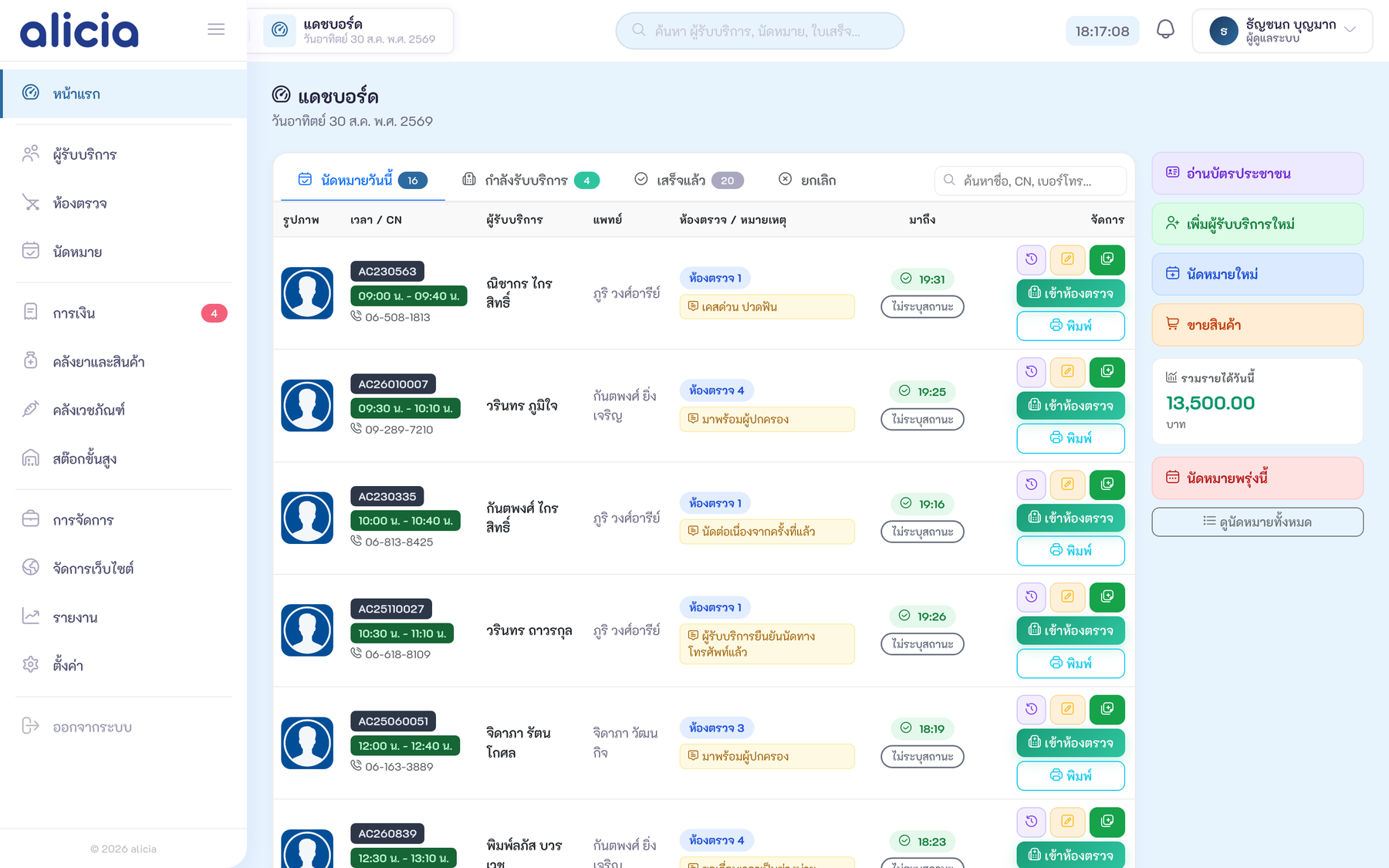
โมดูลหลักของระบบ
แดชบอร์ด
คิวผู้รับบริการวันนี้ แยกตามสถานะ พร้อมยอดรายได้ประจำวันและปุ่มลัดงานที่ทำบ่อย
ผู้รับบริการ
ทะเบียนผู้รับบริการ ประวัติการรักษารายซี่ฟัน โรคประจำตัว ประวัติแพ้ยา เอกสารและฟิล์ม X-ray
ห้องตรวจ / การรักษา
บอร์ดคิวห้องตรวจแบบสด บันทึกการรักษา ผังฟัน ค่าใช้จ่าย และนัดครั้งถัดไป จบในหน้าเดียว
การนัดหมาย
ปฏิทินลาก-วาง ปรับเวลาด้วยการลากขอบ พร้อมมุมมองรายการที่จัดกลุ่มตามทันตแพทย์
การเงิน / ใบเสร็จ
คิวรอชำระ รับเงินหลายช่องทางในบิลเดียว คูปอง ค้างชำระ และการแก้ไข-ยกเลิกใบเสร็จ
คลังยาและเวชภัณฑ์
นำเข้า-จ่ายออก ขายสินค้าตัดสต๊อกอัตโนมัติ สต๊อกขั้นสูงแบบ Lot / วันหมดอายุ และใบสั่งซื้อ
การจัดการ
คูปอง เงินเดือน ส่วนแบ่งทันตแพทย์ ค่าใช้จ่าย ตารางเวรแพทย์ แผนการรักษา และการติดตามผล
รายงาน & วิเคราะห์
รายงานรายได้ ส่วนแบ่ง สต๊อก สถิติ ชุดภาษี และ Dashboard วิเคราะห์แนวโน้ม/KPI
ข้อความ & แชท
แชทระหว่างห้องตรวจ ข้อความภายในทีม และการเชื่อมต่อ LINE OA เพื่อแจ้งเตือนผู้รับบริการ
ระบบหลายสาขา Alicia+ เท่านั้น
ตั้งค่าสาขา สิทธิ์รายสาขา เลขที่เอกสารแยกชุด และรายงานเปรียบเทียบระหว่างสาขา
คลังกลาง & เงินสดสาขา Alicia+ เท่านั้น
ขายสินค้าจากคลังกลาง ลูกค้า/ลูกหนี้ของคลังกลาง และการนับเงินสดในลิ้นชักรายสาขา
ตั้งค่าระบบ
ข้อมูลคลินิก รายการหัตถการ ห้องตรวจ ช่องทางชำระเงิน สิทธิ์ผู้ใช้ สำรองข้อมูล และอัพเดทระบบ
บทบาทผู้ใช้งาน
ระบบมาพร้อมบทบาทเริ่มต้น 4–5 แบบ และปรับแต่งได้ไม่จำกัดที่หน้า สิทธิ์ & Roles
| บทบาท | ใช้งานอะไรเป็นหลัก |
|---|---|
| ผู้ดูแลระบบ | เข้าถึงได้ทุกหน้า ตั้งค่าระบบ จัดการสิทธิ์ สำรองข้อมูล และอัพเดทระบบ |
| ทันตแพทย์ | ห้องตรวจ บันทึกการรักษา ประวัติผู้รับบริการ ตารางเวร และส่วนแบ่งของตนเอง |
| พนักงานทั่วไป | ลงทะเบียนผู้รับบริการ จัดคิว นัดหมาย และงานหน้าเคาน์เตอร์ |
| แคชเชียร์ | รับชำระเงิน ออกใบเสร็จ ขายสินค้า และสรุปยอดประจำวัน |
Doctor Scope: เมื่อเปิดโหมดนี้ให้บทบาททันตแพทย์ หมอแต่ละคนจะเห็นเฉพาะผู้รับบริการ นัดหมาย และรายได้ของตัวเองเท่านั้น เป็นค่าเริ่มต้นที่แนะนำสำหรับคลินิกที่มีหมอหลายคน
เคล็ดลับที่ควรรู้ตั้งแต่วันแรก
ช่องค้นหาด้านบน ค้นได้ทั้งชื่อผู้รับบริการ เลข CN เบอร์โทร และเลขที่ใบเสร็จ จากทุกหน้าในระบบ
รายการที่ใช้บ่อย ทั้งในบันทึกการรักษาและรายการค่าใช้จ่าย ระบบจะดันรายการที่คลินิกใช้ซ้ำขึ้นมาก่อน ช่วยลดเวลาคีย์งานประจำ
ตั้งค่าสำรองข้อมูลก่อนใช้งานจริง — ดูขั้นตอนที่หน้า ตั้งค่าระบบ หัวข้อสำรองข้อมูล

คู่มือการใช้งาน Alicia & Alicia+ — ปรับปรุงล่าสุด 30 สิงหาคม 2569